photoshop如何局部变形?PS如何局部渐变?

时间:2026-02-15 13:14:10

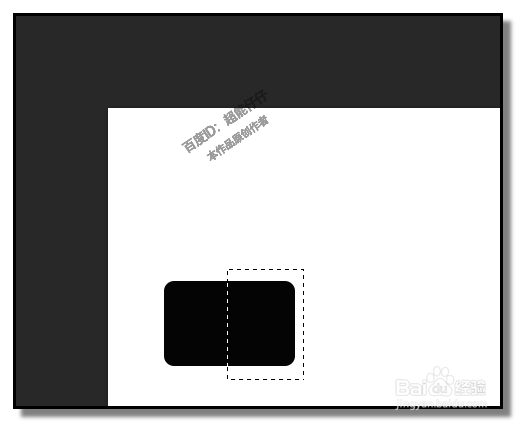
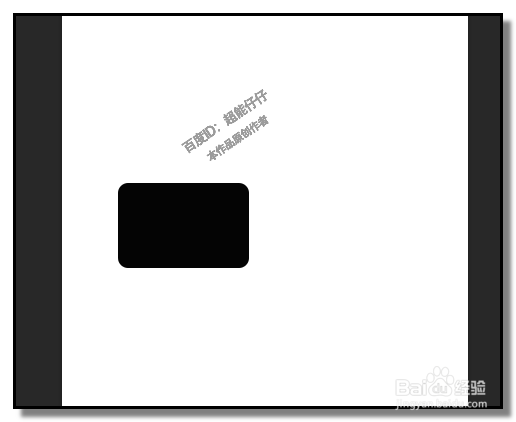
1、比如,图中的黑色方块;

现在,要把方块右边这一半进行变形操作。
photoshop如何局部变形?PS如何局部渐变?

2、鼠标选取矩形选框工具,

然后,在黑色方块右半部份,框出一个选区来。

photoshop如何局部变形?PS如何局部渐变?

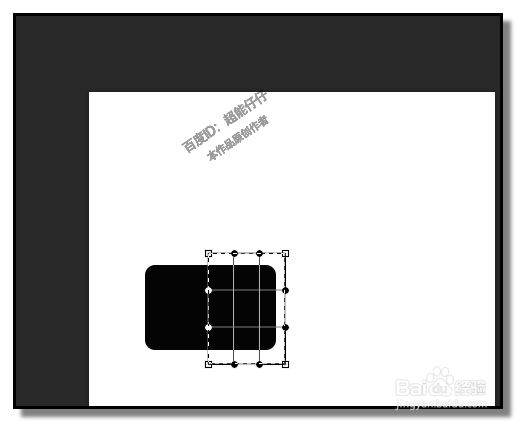
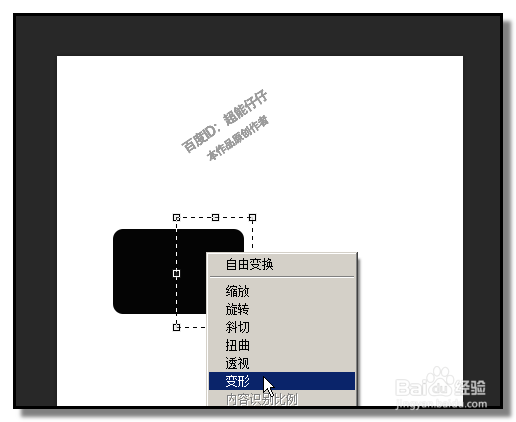
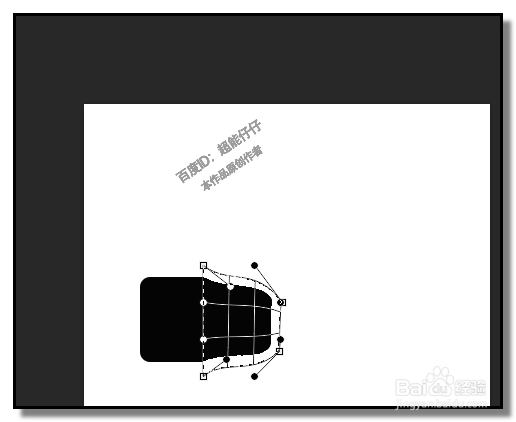
3、按CTRL+T 键,鼠标再放在其中,右击,弹出的菜单中点“变形”

这时,选区如网格状。
photoshop如何局部变形?PS如何局部渐变?

photoshop如何局部变形?PS如何局部渐变?

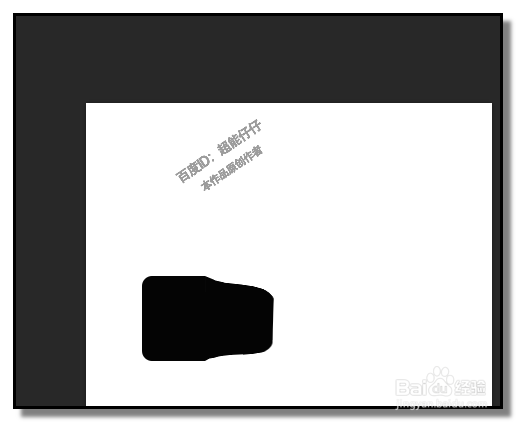
4、然后,点住网格的锚点,对选区按自己预定的形状进行拉伸、缩放。

操作完后,按回车键确认操作。再按CTRL+D 键,取消选区。
photoshop如何局部变形?PS如何局部渐变?

photoshop如何局部变形?PS如何局部渐变?

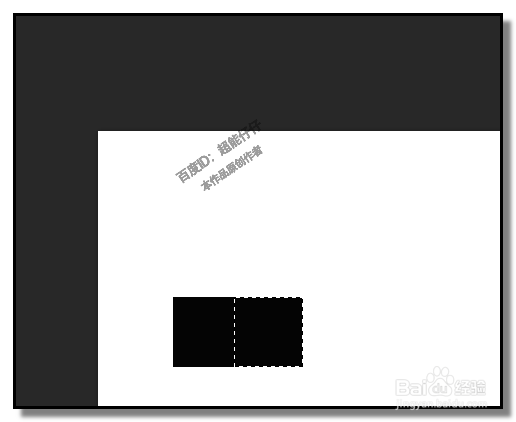
1、比如,黑色长方块,同样是用矩形选框工具,把要渐变的区域选出来。

photoshop如何局部变形?PS如何局部渐变?

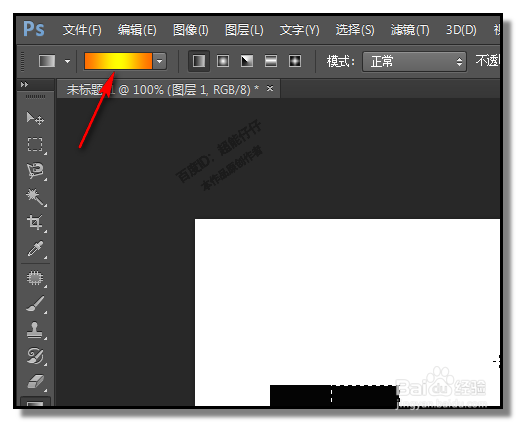
2、选取渐变工具

在上方属性栏那里点下编辑渐变,设置自己预定的渐变颜色。

photoshop如何局部变形?PS如何局部渐变?

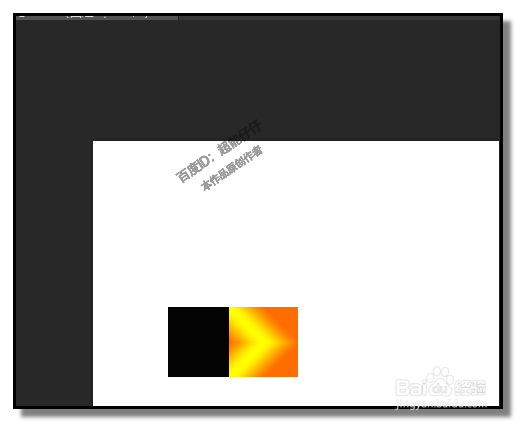
3、再选择渐变方式

在选区上画出渐变。再按CTRL+D 键,取消选区。

photoshop如何局部变形?PS如何局部渐变?

© 2026 智德知识库
信息来自网络 所有数据仅供参考
有疑问请联系站长 site.kefu@gmail.com