1、如下所示,
打开WPS文档,新建一空白的文档,
保存为:WPS文档如何制作圆形万字标记

2、如下所示,
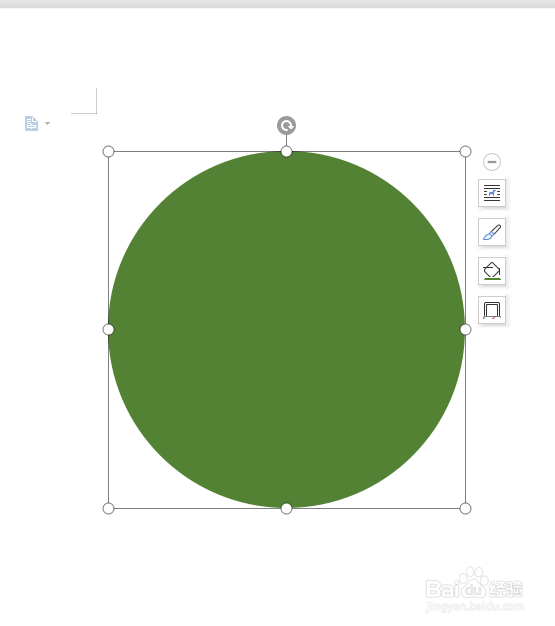
在文档中插入一个正圆形图框。

3、如下所示,
设置轮廓无,填充绿色。
4、如下图所示,
插入一个饼形图框,

5、如下所示,
调整饼形成一个扇形,
设置轮廓无,
移动放置到正圆中,

6、如下所示,
复制粘贴扇形,总共四个,
旋转角度,放置在圆形图框中,

7、如下所示,
插入一个矩形,设置轮廓无,调整伸缩,
放置在扇形与圆形中,
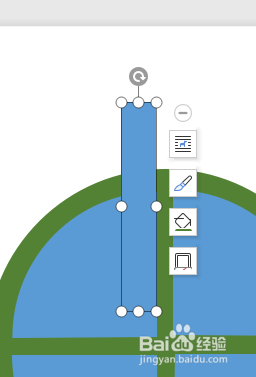
8、如下所示,
复制粘贴矩形,旋转角度,
总共四个,按照下图一一对应放置。

9、如下所示,
修改填充色,扇形和矩形的填充都改成白色。
