1、 这种情况通常是由于Normal模板异常损坏引起的,我们只需要把原来的模板删除就好了。打开系统所在盘,一般为C盘,点击文档和设置(Documents and Settings)文件夹。

2、选择电脑用户名文件夹(Administrator)文件夹,点击进入。

3、点击应用程序(Appalication data)文件夹。

4、 点击微软(Microsoft)文件夹。

5、点击模板(Templates)文件夹。

6、 出现了Normal模板文件,把这个文件删除。

7、 选中这个文件,右键选择删除选项。
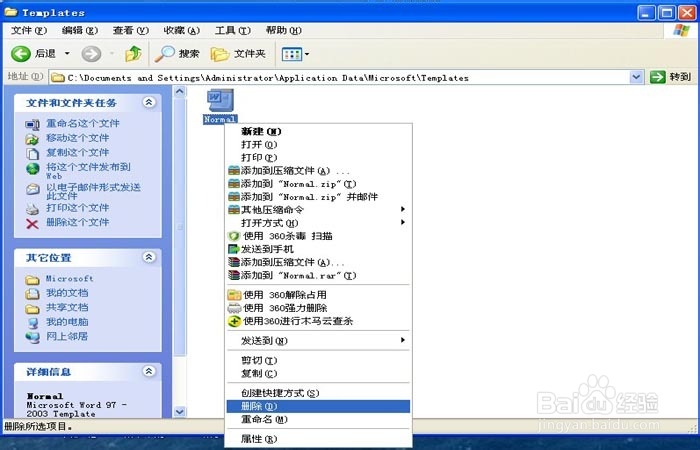
8、 点击是,把这个文件删除。

9、 文件删除后,再重启word文档,是不是一切OK了。