1、首先,打开或者新建一个需要拆分表格的Word文档。如图:

2、接着,将光标定位到要拆分表格的位置。如图:

3、接着,在菜单中找到“布局”“,在布局的选项卡下方找到“拆分表格”。如图:

4、接着,点击拆分单元格,系统就会自动拆分刚光标所在位置以下的所有表格了。注意:选择的时候是选择拆分表格,不是拆分单元格。如图:
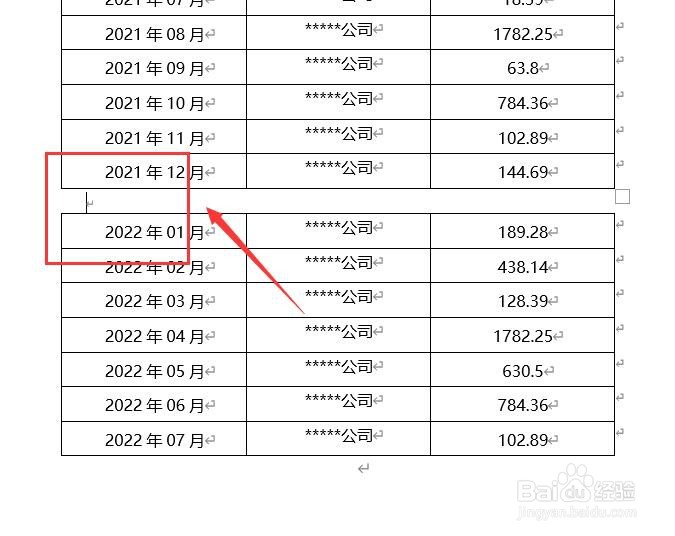
5、如果需要需要把两个表格合并在一起,只要把鼠标在两表格之间这里的空格选中
,再按DELETE键,把这空格删除即可把表格合并在一起。如图:

6、至此,在Word文档中如何将一个表格拆分成两个表格教程分享结束。