pdf文件怎么调整页面尺寸、裁剪页面边距?

时间:2026-02-13 23:31:34

1、打开一个PDF文件。

pdf文件怎么调整页面尺寸、裁剪页面边距?

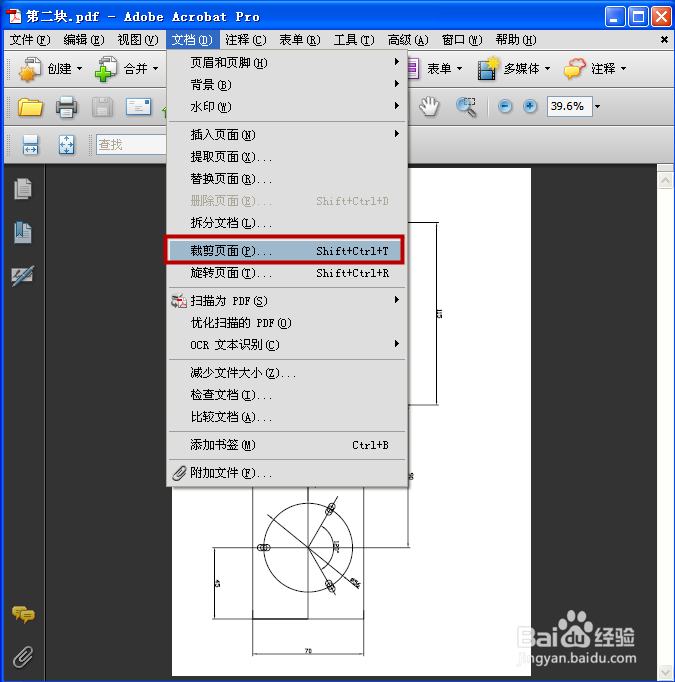
2、打开菜单栏“文档”,选择“裁剪页面”。

pdf文件怎么调整页面尺寸、裁剪页面边距?

3、在如图右边的红框内,我们发现图片的左右不怎么对称,需要调整一下。

pdf文件怎么调整页面尺寸、裁剪页面边距?

4、我们在页面边距控制填写想裁剪的尺寸。如果想控制比例,则勾选“约束比例”。

pdf文件怎么调整页面尺寸、裁剪页面边距?

5、点击“确定”,即裁剪成功,左右对称好看了。

pdf文件怎么调整页面尺寸、裁剪页面边距?

1、在“裁剪页面”的“更改页面大小”中选择“A3”,右上图的预览框中图像尺寸就变化了。说明:在选择框中灰色部分的不可以调。

pdf文件怎么调整页面尺寸、裁剪页面边距?

2、点击“确定”,即调整成功。

pdf文件怎么调整页面尺寸、裁剪页面边距?

3、以上是将页面尺寸调大,能不能调小呢?小编试了是不行的,系统会弹出以下页面。看来我们得借助其它PDF编辑器进行调整了。

pdf文件怎么调整页面尺寸、裁剪页面边距?

© 2026 智德知识库
信息来自网络 所有数据仅供参考
有疑问请联系站长 site.kefu@gmail.com