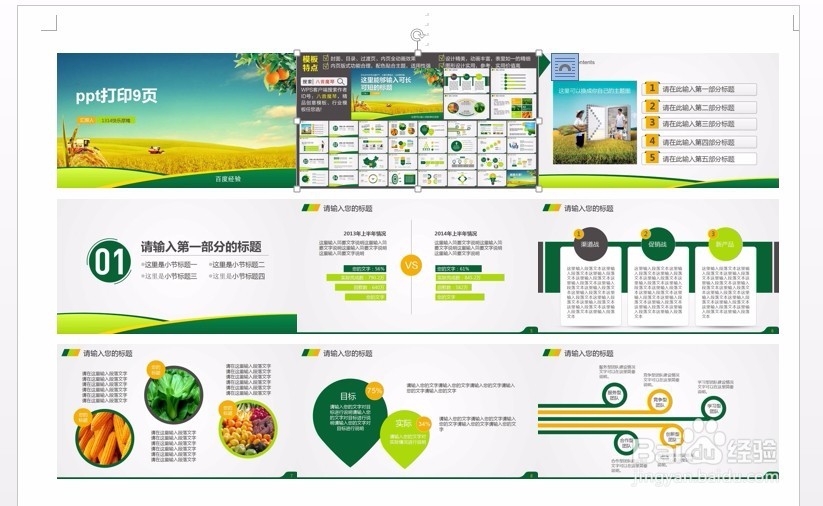
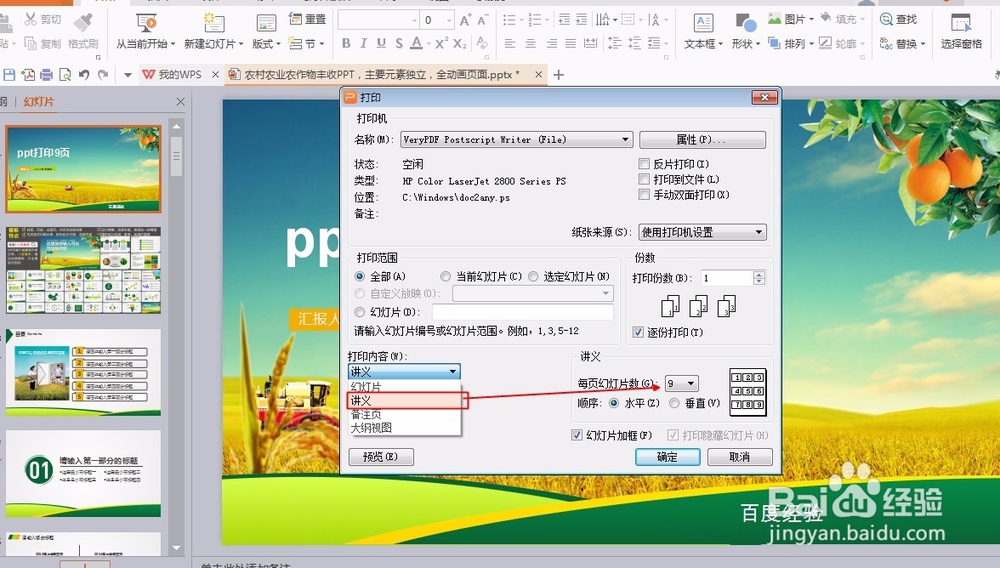
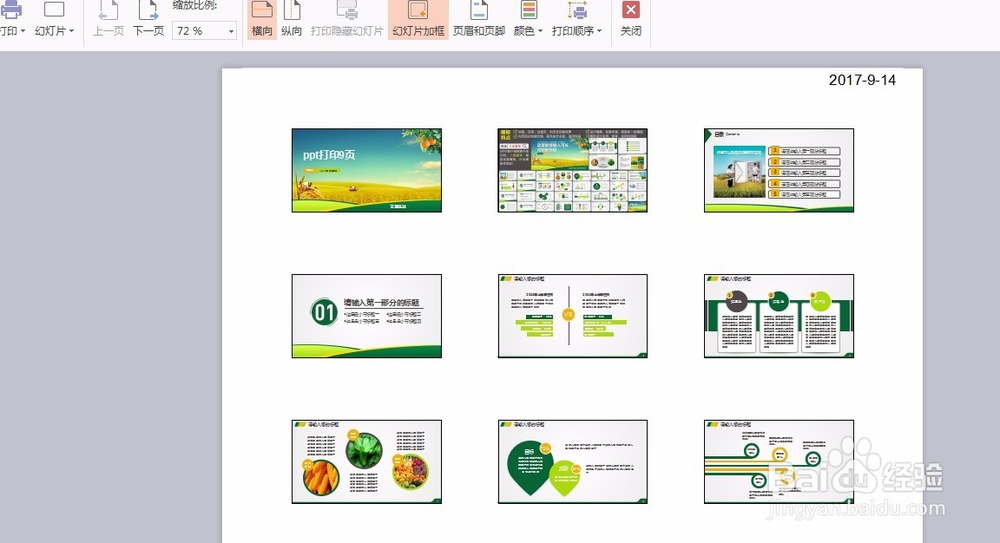
1、打开我们需要打印的ppt,按照常规打印9页是这样的,ppt显示特别小,浪费很多空白空间,而且常规打印不能调节大小。
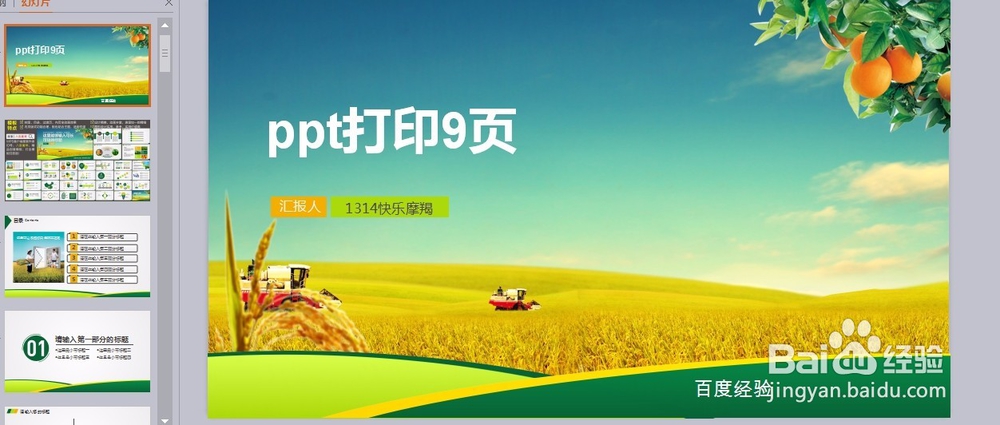
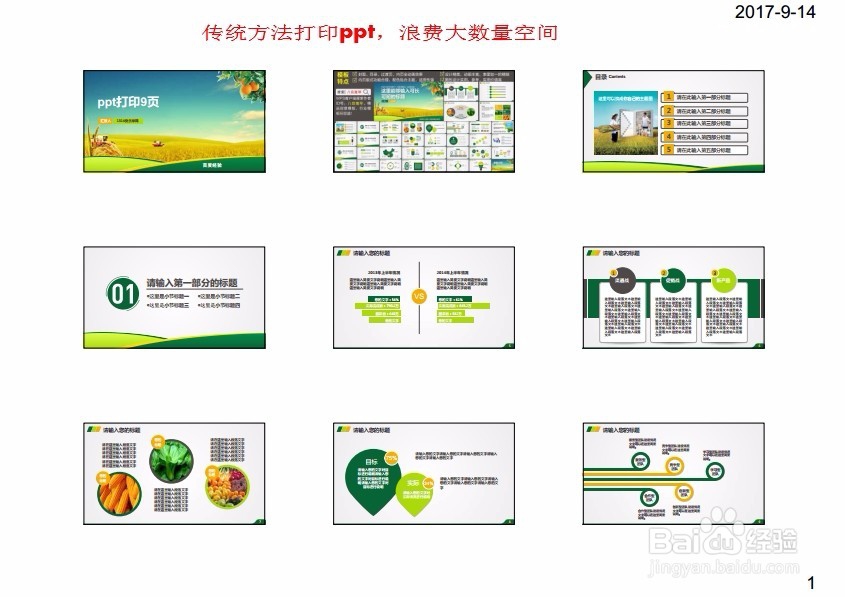
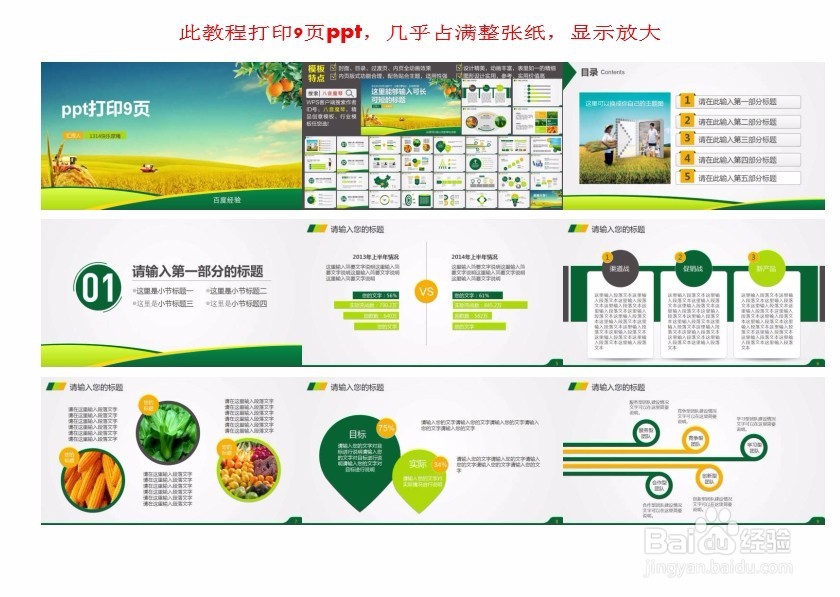
2、传统打印ppt与此教程打印的ppt做对比
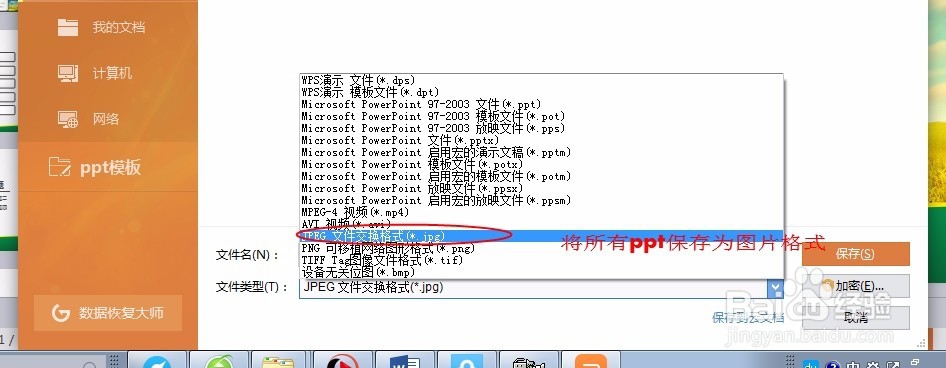
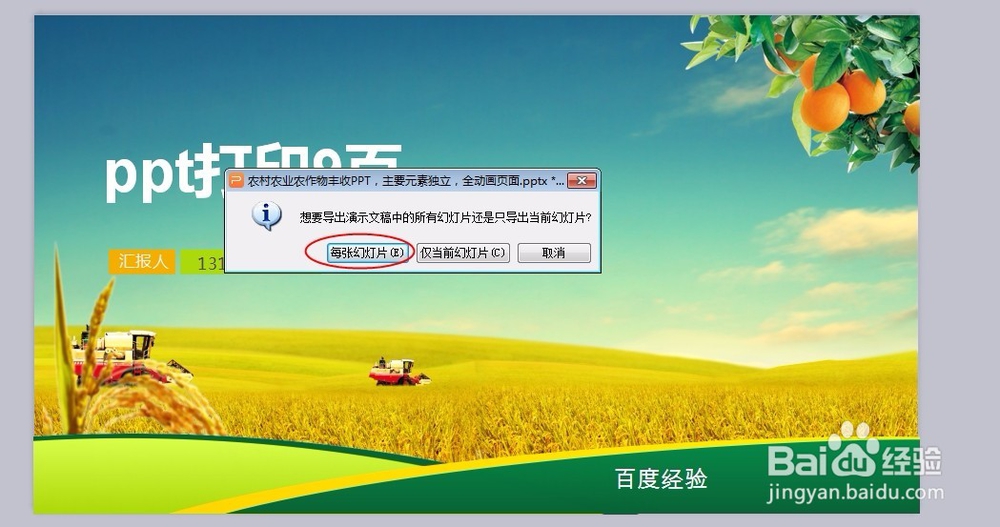
3、首先将所有的ppt另存为图片格式,
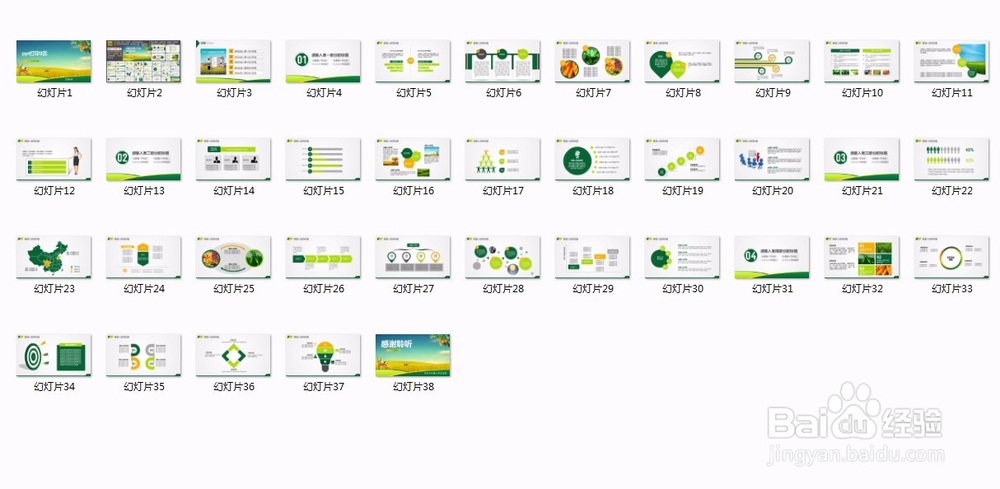
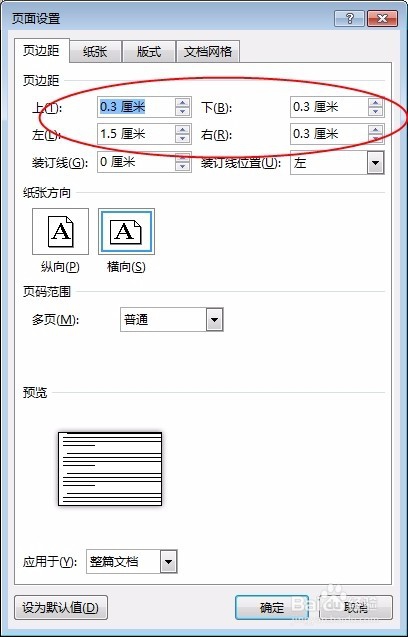
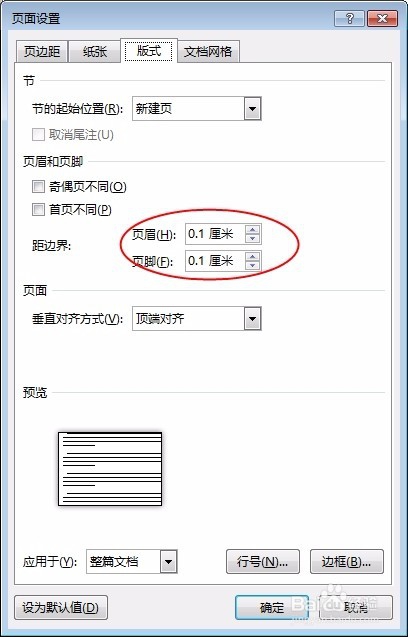
4、打开word 2013 ,页面布局→页边距→自定义边距 ,页眉、页脚 距离 设置如图 左侧多留点页边距,一般左侧装订用
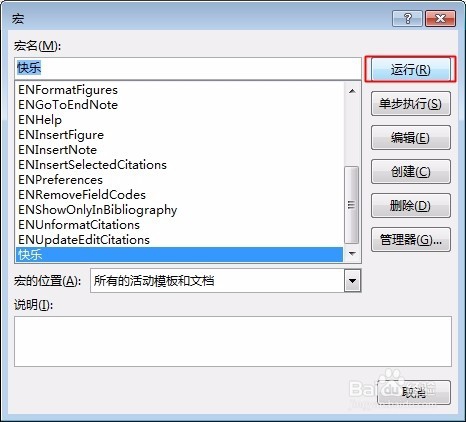
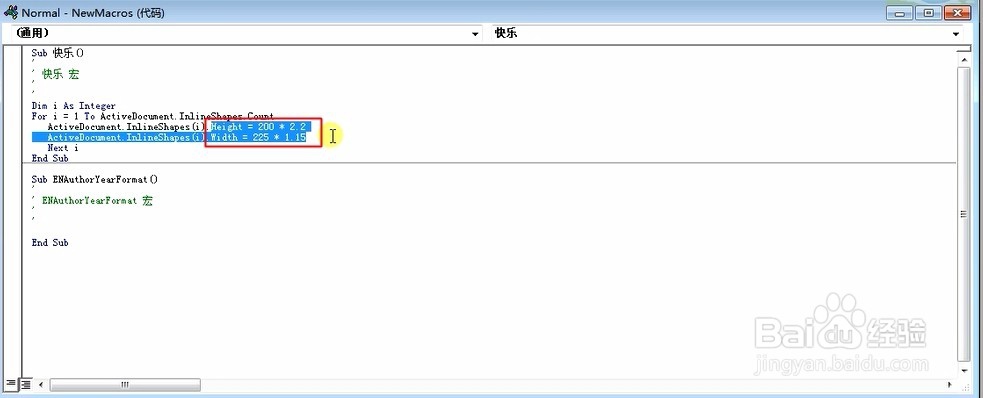
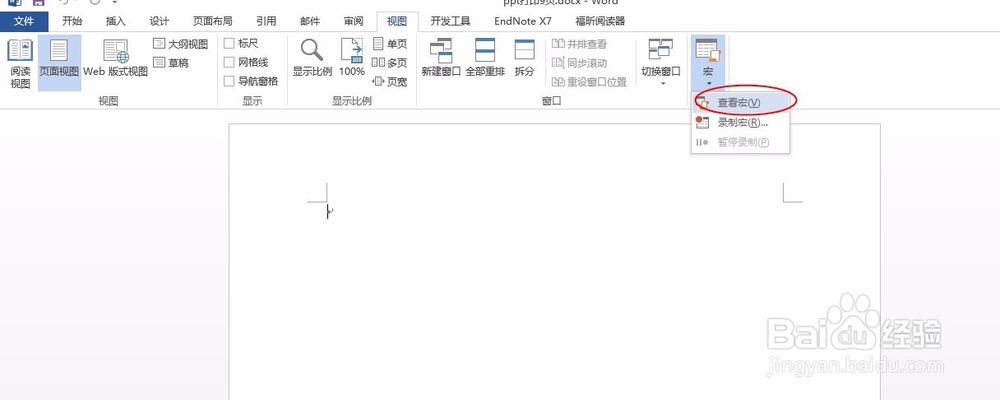
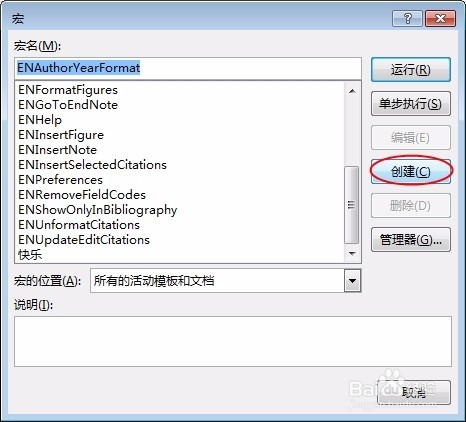
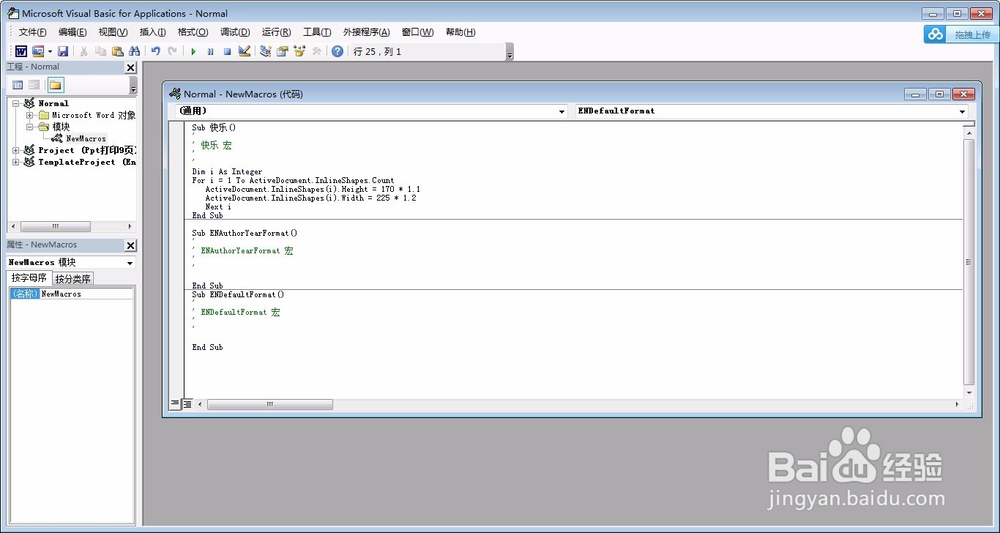
5、点击 视图下的宏→查看宏 点击创建 粘贴 →保存→关闭 (宏的名称可以随意命名)
Sub 快乐()
'
' 快乐 宏
'
'
Dim i As Integer
For i = 1 To ActiveDocument.InlineShapes.Count
ActiveDocument.InlineShapes(i).Height = 170 * 1.1
ActiveDocument.InlineShapes(i).Width = 225 * 1.2
Next i
End Sub
6、插入刚才保存的ppt图片,点击查看宏→运行 即可看到效果 如果发现排版不合适
宏中的【Height(高度) = 170 * 1.1 Width(宽度) = 225 * 1.2】可以适当修改达到最佳效果 此次我们设置 【Height(高度) = 200 * 2.2 Width(宽度) = 225 * 1.15】