怎样把手机里安装的软件移到SD卡上

时间:2026-02-14 17:24:37

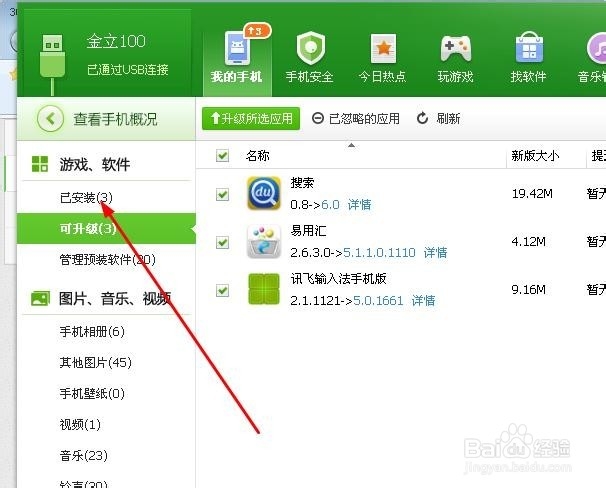
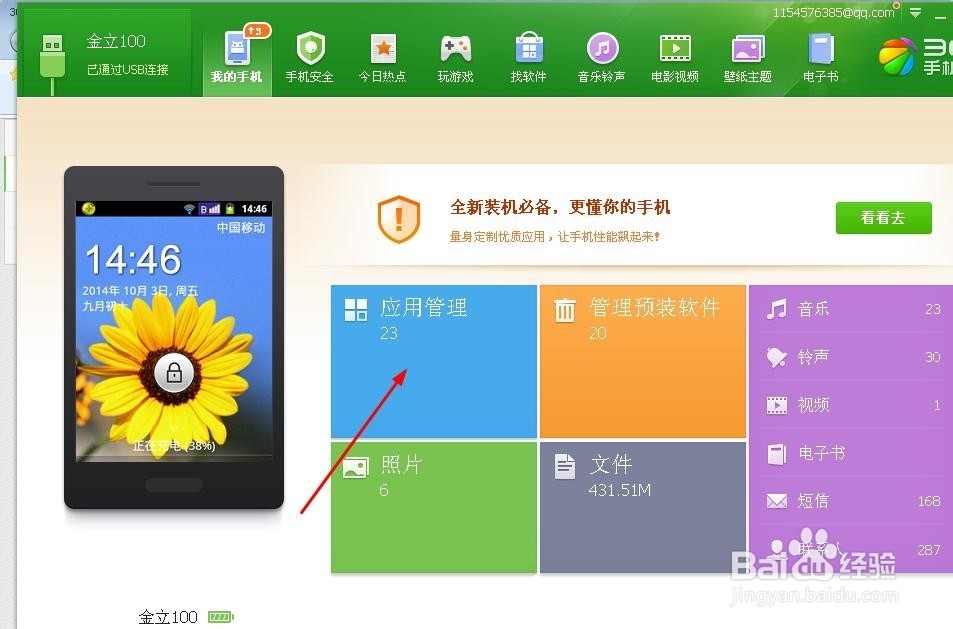
1、打开手机助手,如图,点击应用管理,

怎样把手机里安装的软件移到SD卡上

2、点击已装软件,如图

怎样把手机里安装的软件移到SD卡上

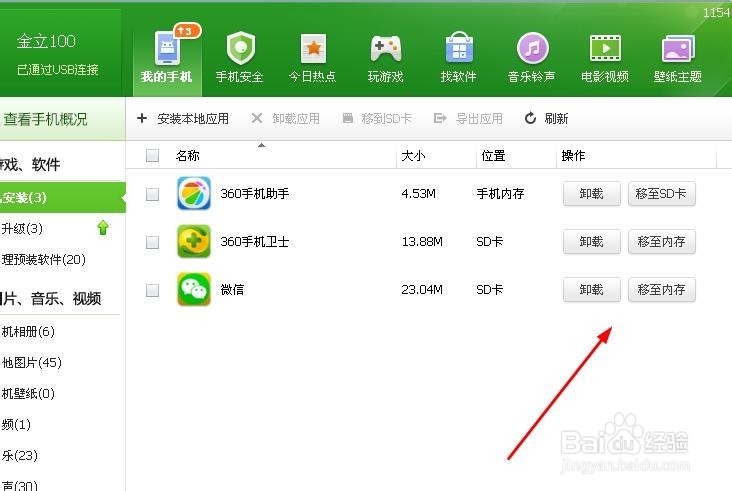
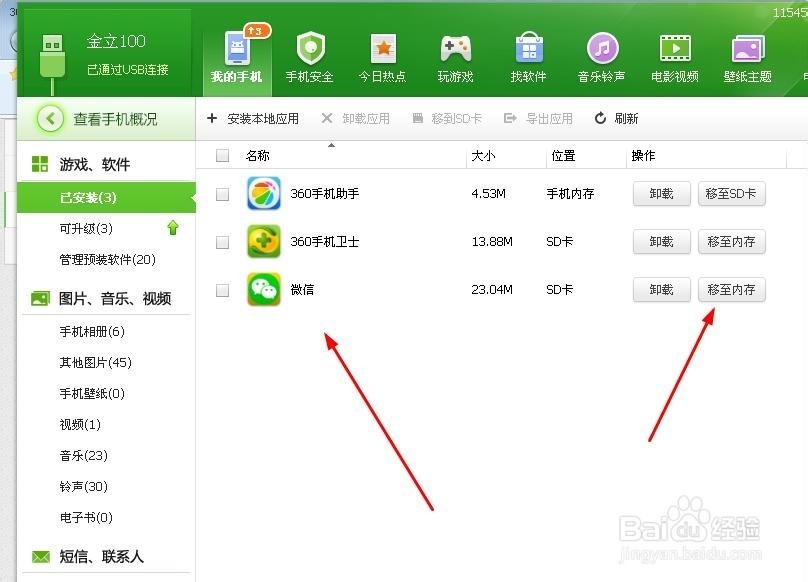
3、你可以看到,这里有三个软件,每个后面都有两个选项“卸载”“移到SD卡上”,点击“移到SD卡上”如图
怎样把手机里安装的软件移到SD卡上

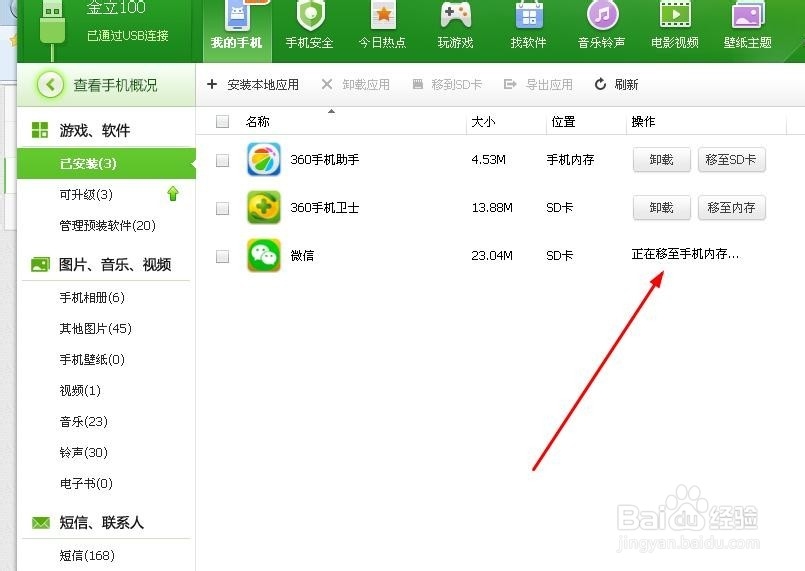
4、以微信为例,如图,点击后你会看到正在移动的窗口

怎样把手机里安装的软件移到SD卡上

5、这样就把在手机上安装的软件移到了SD卡上了,如图

怎样把手机里安装的软件移到SD卡上

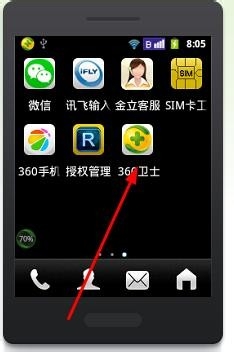
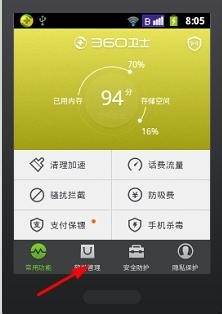
1、打开手机,点击360安全卫士,如图

怎样把手机里安装的软件移到SD卡上

2、点击软件管理,如图。

怎样把手机里安装的软件移到SD卡上

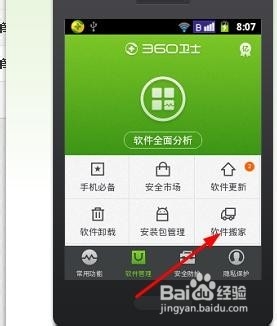
3、点击软件搬家,如图

怎样把手机里安装的软件移到SD卡上

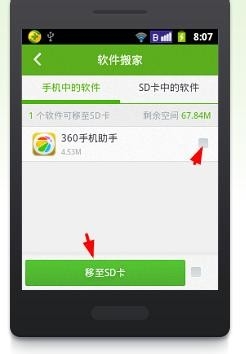
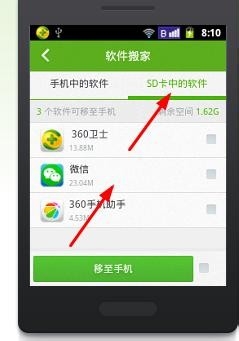
4、在后面的方框内划勾,再点击移至SD卡,如图

怎样把手机里安装的软件移到SD卡上

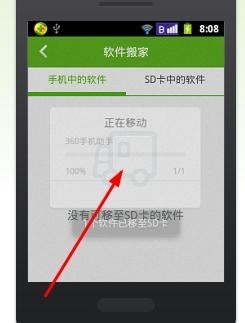
5、你会看到有一个转移进度,如图,开始转移。

怎样把手机里安装的软件移到SD卡上

6、你会看到,软件已经移到SD卡上了。如图

怎样把手机里安装的软件移到SD卡上

© 2026 智德知识库
信息来自网络 所有数据仅供参考
有疑问请联系站长 site.kefu@gmail.com