Photoshop怎么关闭启用浮动文档窗口停放

时间:2026-02-13 08:29:37

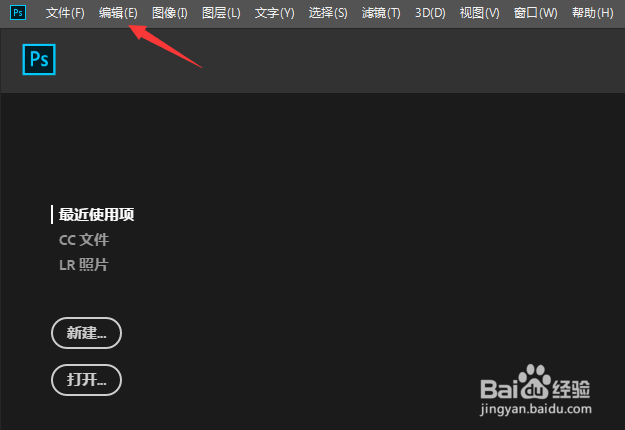
1、首先,点净互扯击菜单中编辑菜单

Photoshop怎么关闭启用浮动文档窗口停放

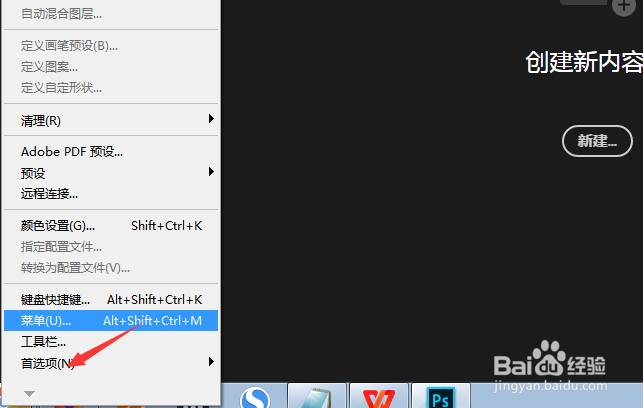
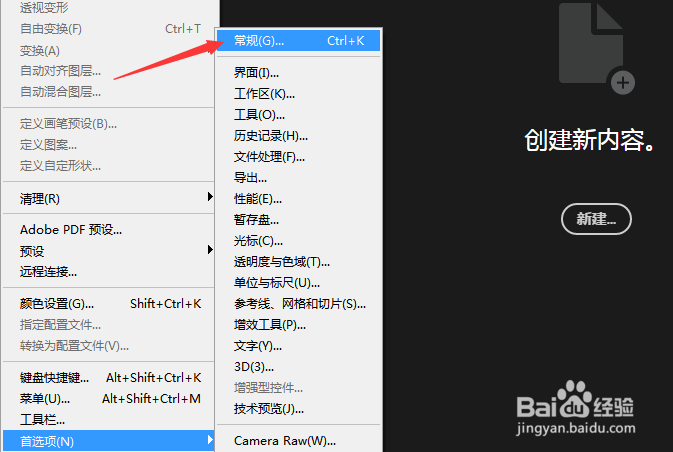
2、弹出了下拉菜单选佛鉴择首选项

Photoshop怎么关闭启用浮动文档窗口停放

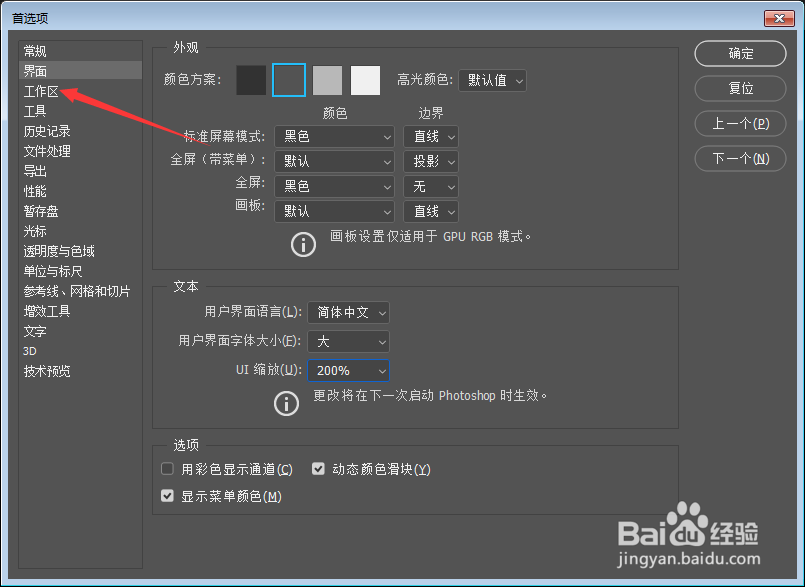
3、弹出了下一级菜单选择常规选项

Photoshop怎么关闭启用浮动文档窗口停放

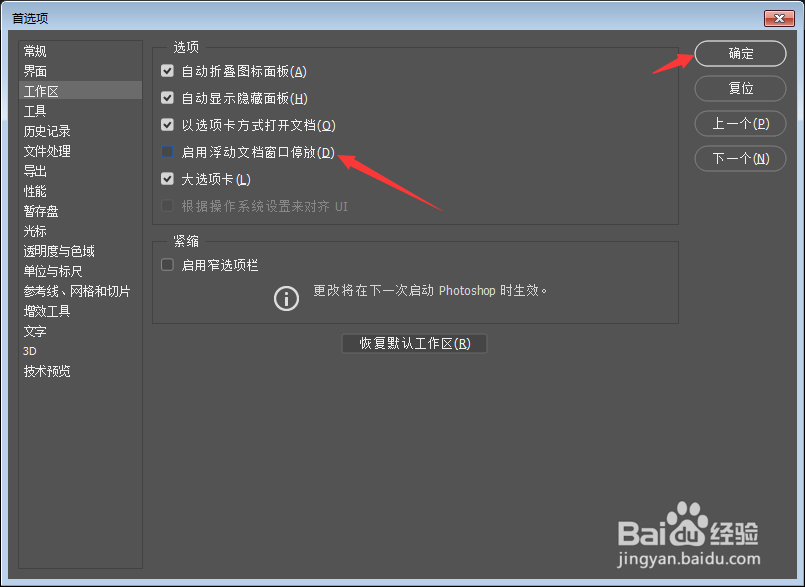
4、点击左侧中的工具区选项

Photoshop怎么关闭启用浮动文档窗口停放

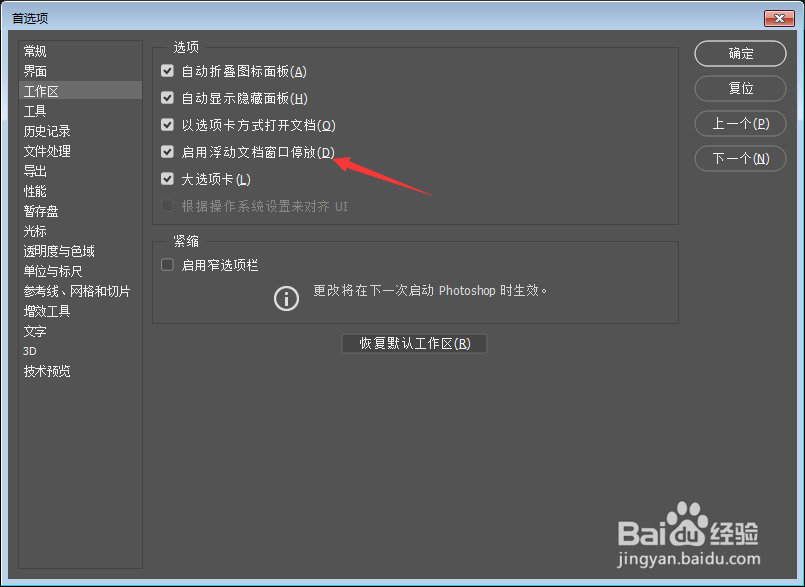
5、去掉勾选启用浮动文档窗口停放

Photoshop怎么关闭启用浮动文档窗口停放

6、去掉勾选启用浮动返颂文档窗口停放之后,点击确定的
Photoshop怎么关闭启用浮动文档窗口停放

© 2026 智德知识库
信息来自网络 所有数据仅供参考
有疑问请联系站长 site.kefu@gmail.com