1、选择数据
在Excel表格中框选需要计算的数据。

2、点击求和
在开始的工具栏中点击求和,选择求和功能,即可得出答案。

3、下拉答案
点击答案单元格右下角的十字,下拉即可得到所有答案。

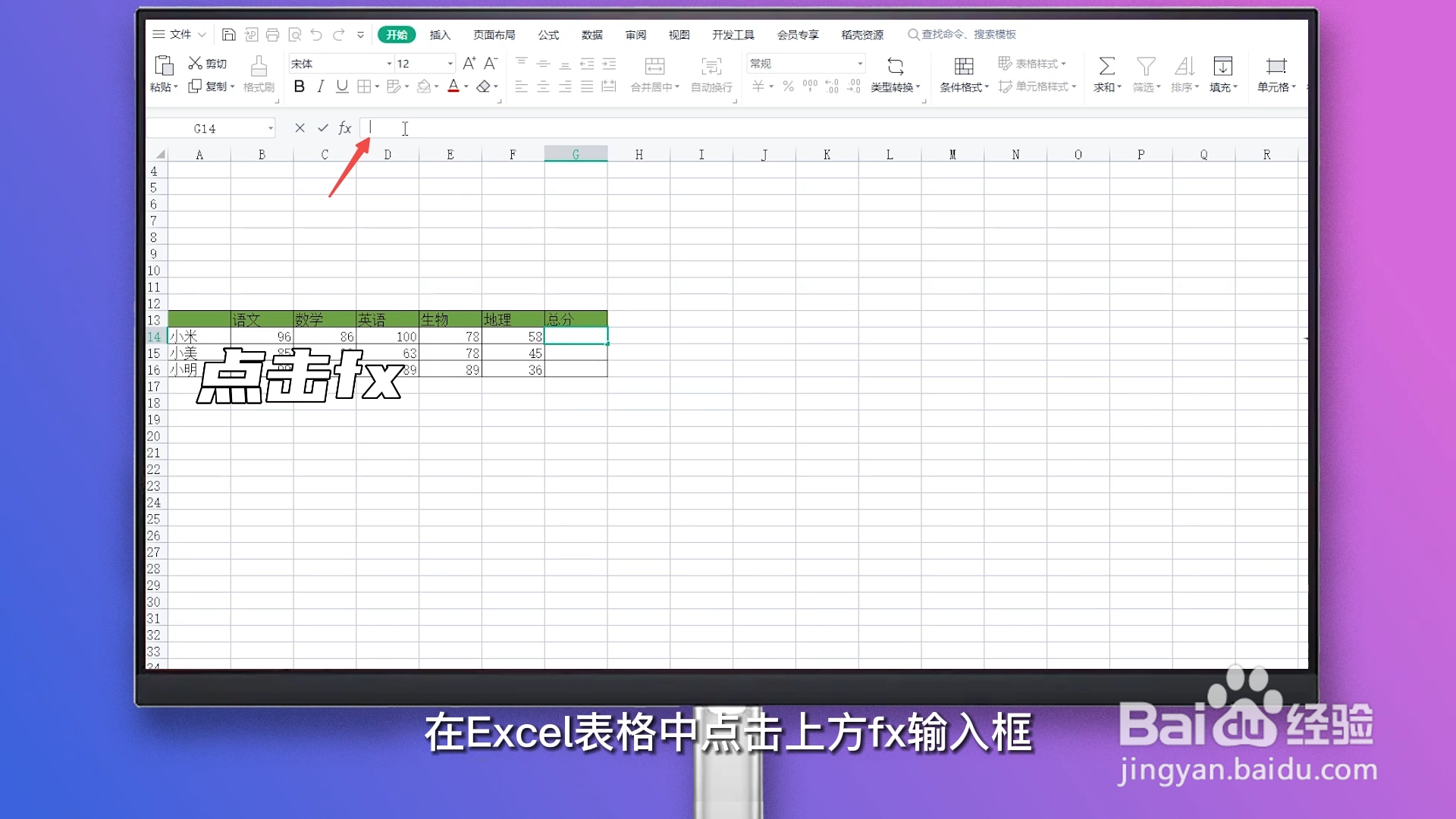
1、点击fx
在Excel表格中点击上方fx输入框。
2、输入sum函数
输入sum函数=sum(数值1,数值2,...),回车键即可得出答案。

3、下拉答案
点击答案单元格右下角的十字,下拉即可得到所有答案。

1、点击单元格
在Excel表格中选择答案放置的单元格。

2、输入加号
输入加法公式=数值1+数值2,回车键即可得出答案。

3、下拉答案
点击答案单元格右下角的十字,下拉即可得到所有答案。

1、点击单元格
在Excel表格中选择答案放置的单元格。

2、按住Alt+=
在键盘中同时按住Alt+=,回车键即可得出一行的答案。

3、下拉答案
点击答案单元格右下角的十字,下拉即可得到所有答案。

1、框选数据
在Excel表格中框选需要计算的数据。

2、查看左下角
把所有数据选择后,查看左下角即可查看求和、平均数等数据。

3、计算其他成绩
再次框选新的数据即可查看其他成绩总和。