【软件】Unity3D如何修改运行时界面主题颜色

时间:2026-02-13 11:58:44

1、1.  打开Unity3D软件,如下图所示

【软件】Unity3D如何修改运行时界面主题颜色

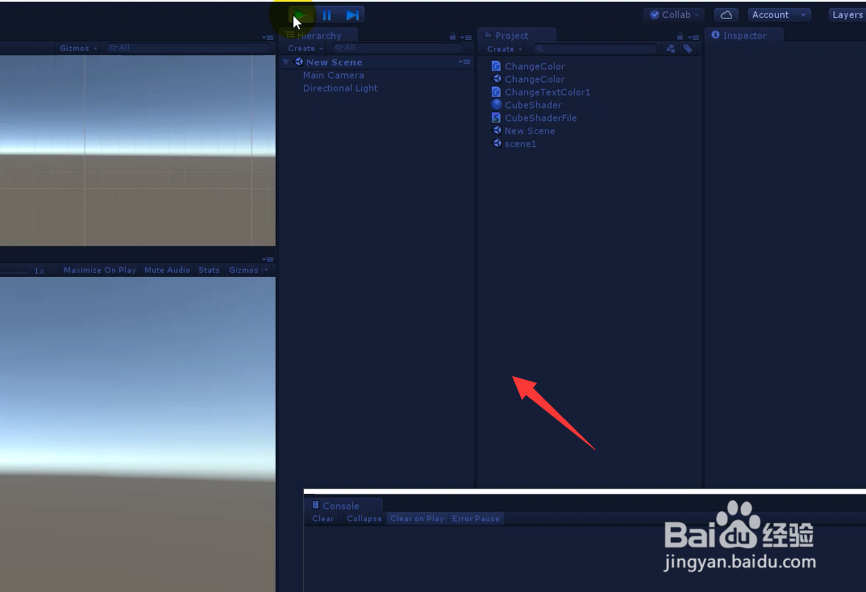
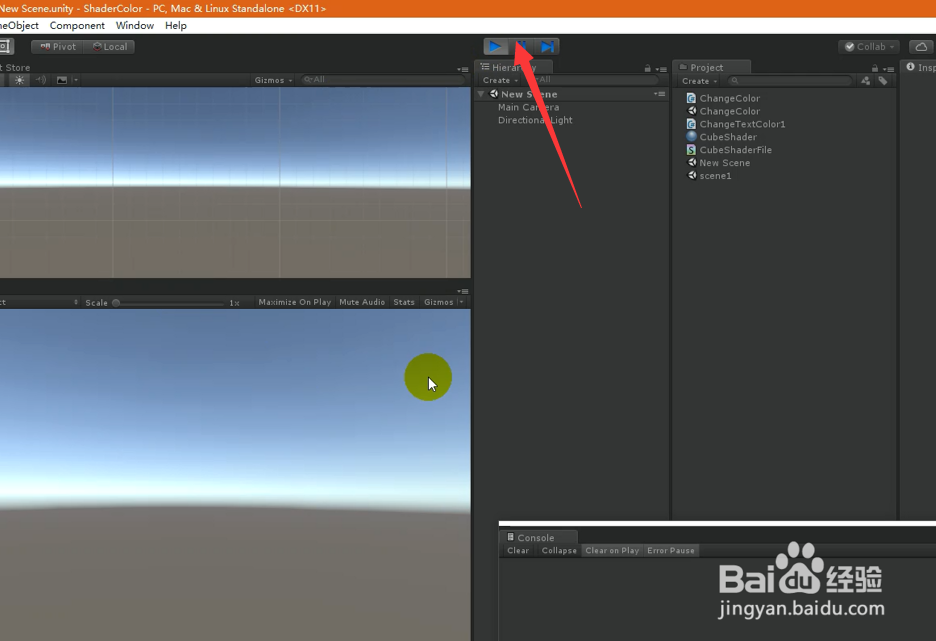
2、2. 如下图所示的,点击运行按钮后,整个运行界面和1中的界面几乎没有差别,因此我们需要修改它,以便区分开来。 
【软件】Unity3D如何修改运行时界面主题颜色

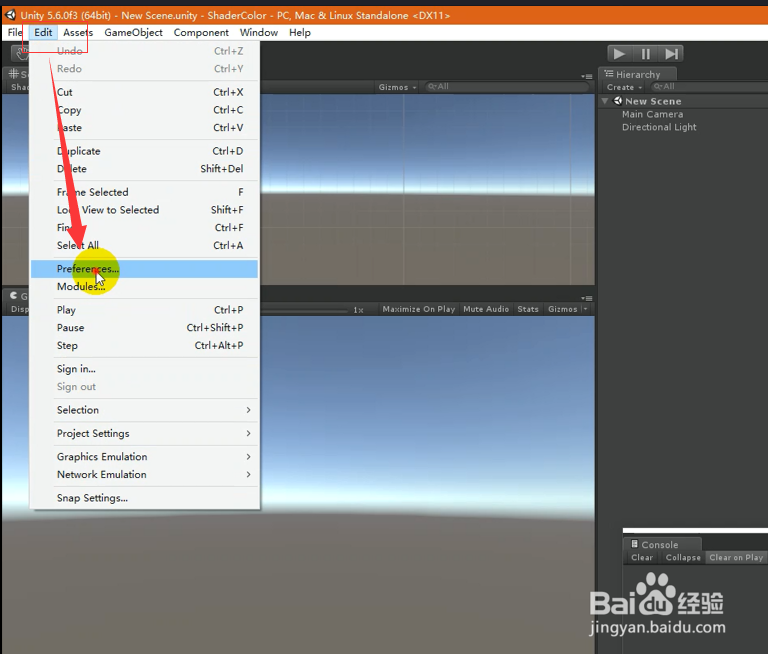
3、3.  点击点名的【Edit】->选择【Preferences...】,如下图所示
【软件】Unity3D如何修改运行时界面主题颜色

4、4.  在弹出的窗口中,选择【Colors】-> Playmode tint,如下图所示

【软件】Unity3D如何修改运行时界面主题颜色

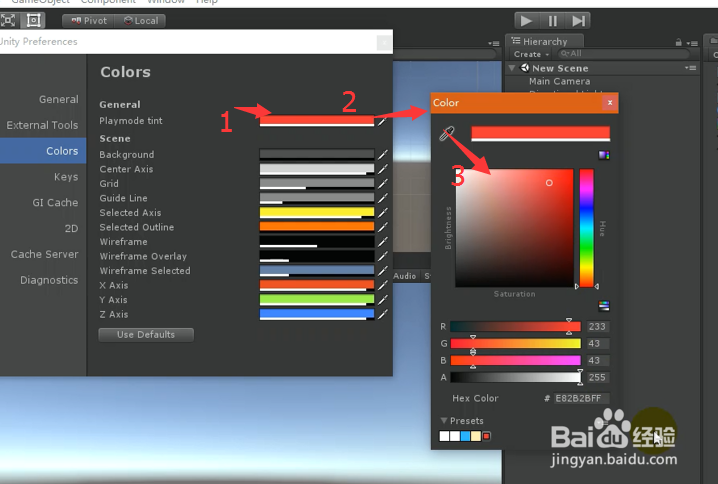
5、5.  点击下图2中的颜色选择框,在弹出的Color界面中选择您喜欢的颜色
【软件】Unity3D如何修改运行时界面主题颜色

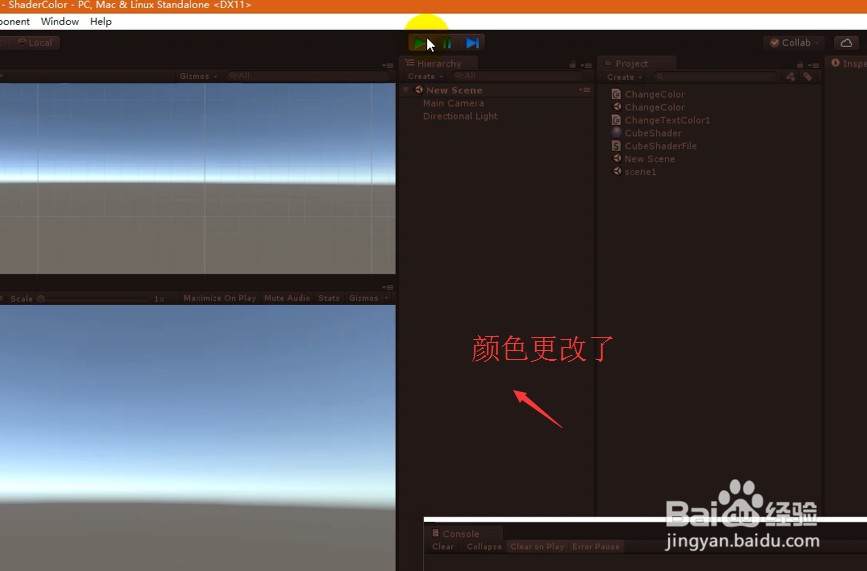
6、6. 更改后的颜色如图所示,

【软件】Unity3D如何修改运行时界面主题颜色

【软件】Unity3D如何修改运行时界面主题颜色

7、如果您觉得有用,记得在下方点击投票、点赞、关注、留言,小编会定期奉上更多的惊喜哦,您的支持才是小编继续努力的动力,么么哒。

【软件】Unity3D如何修改运行时界面主题颜色

© 2026 智德知识库
信息来自网络 所有数据仅供参考
有疑问请联系站长 site.kefu@gmail.com