1、准备好的透视表,如图示。 行是【颜色】值是【销售数量】

2、鼠标点击值列任意单元格后右键菜单选【数值格式】

3、在弹窗中选【数值】-【勾选千分位的复选框】-把小数点改成0

4、设置数值格式为千分位后的效果
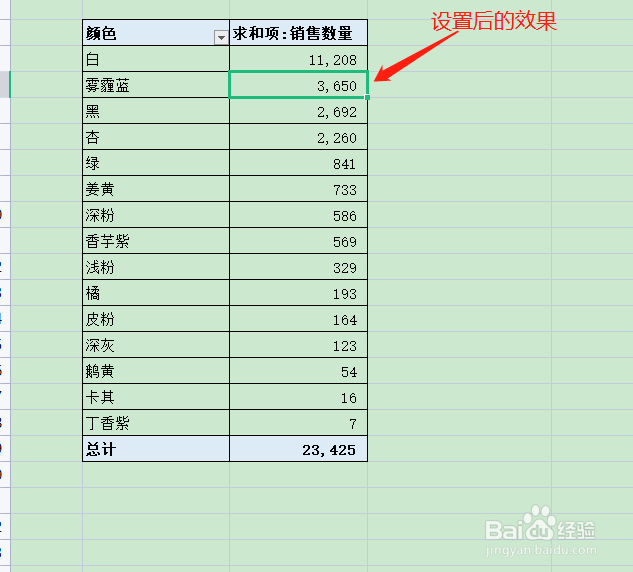
1、准备好的透视表,如图示。 行是【颜色】值是【销售数量2】
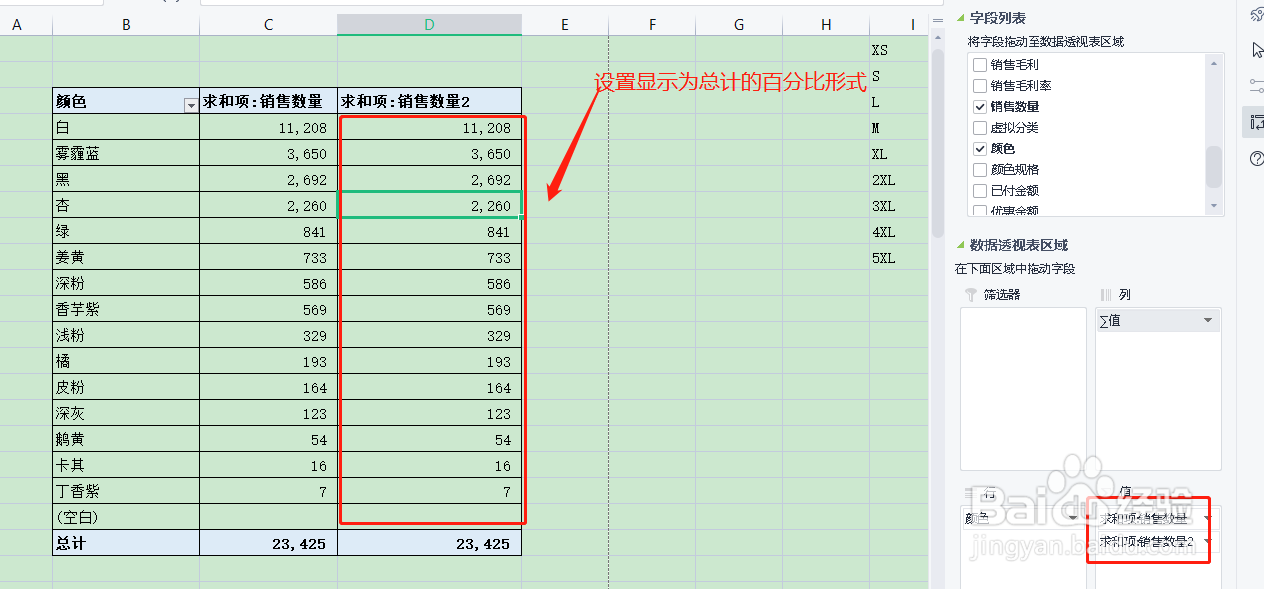
2、鼠标点击值列【销售数量2】任意单元格后右键菜单选【值显示方式】-【总计的百分比】
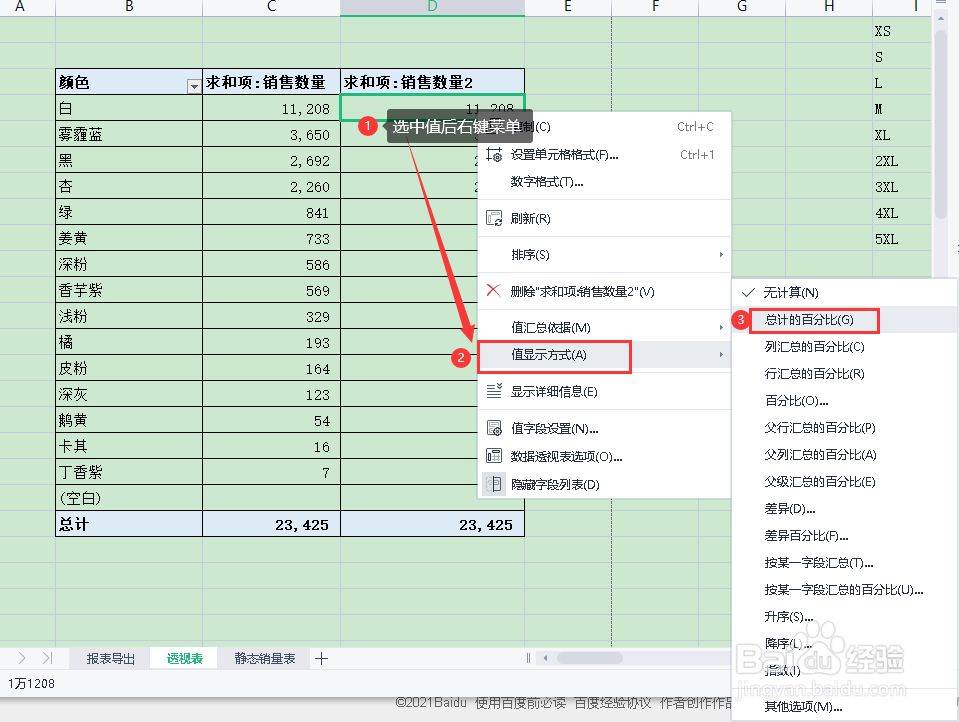
3、设置值显示百分比后的效果如图

1、准备好的透视表,如图示。 行是【颜色】值是【销售数量】
2、鼠标点击值列任意单元格后右键菜单选【数值格式】
3、在弹窗中选【数值】-【勾选千分位的复选框】-把小数点改成0
4、设置数值格式为千分位后的效果
1、准备好的透视表,如图示。 行是【颜色】值是【销售数量2】
2、鼠标点击值列【销售数量2】任意单元格后右键菜单选【值显示方式】-【总计的百分比】
3、设置值显示百分比后的效果如图