在AW中给图片添加由外往内螺旋状效果的方法

时间:2026-02-15 01:27:26

1、打开Authorware 7.0,进入其主界面;
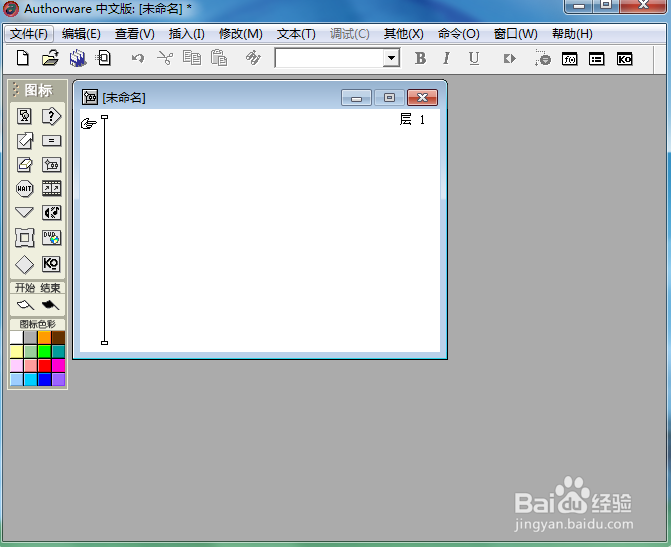
在AW中给图片添加由外往内螺旋状效果的方法

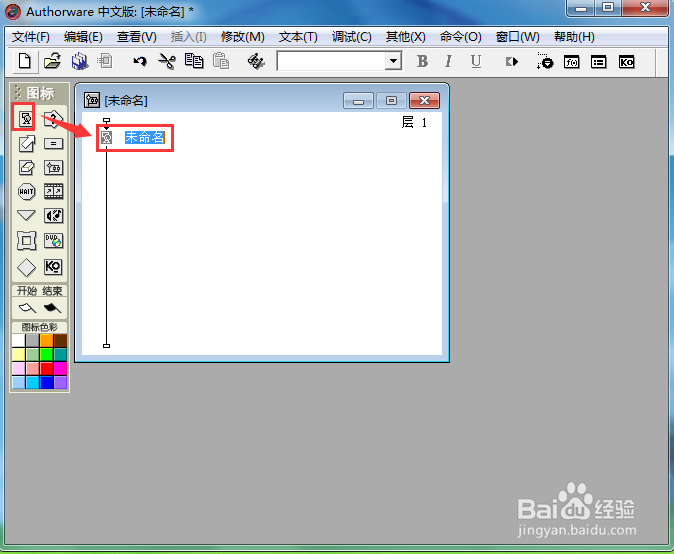
2、将显示图标拉到流程线上;

在AW中给图片添加由外往内螺旋状效果的方法

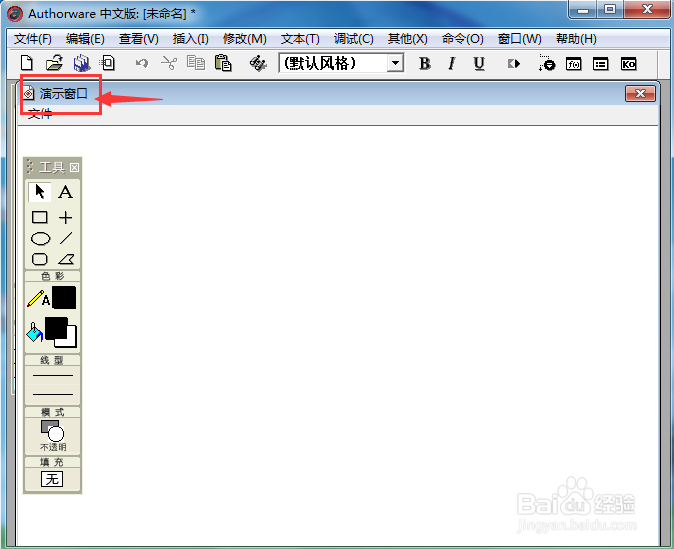
3、双击显示图标,打开演示窗口;

在AW中给图片添加由外往内螺旋状效果的方法

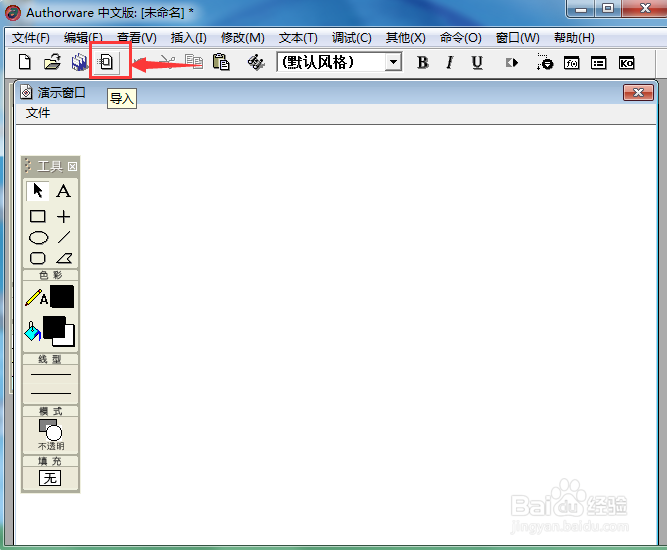
4、点击导入按钮;

在AW中给图片添加由外往内螺旋状效果的方法

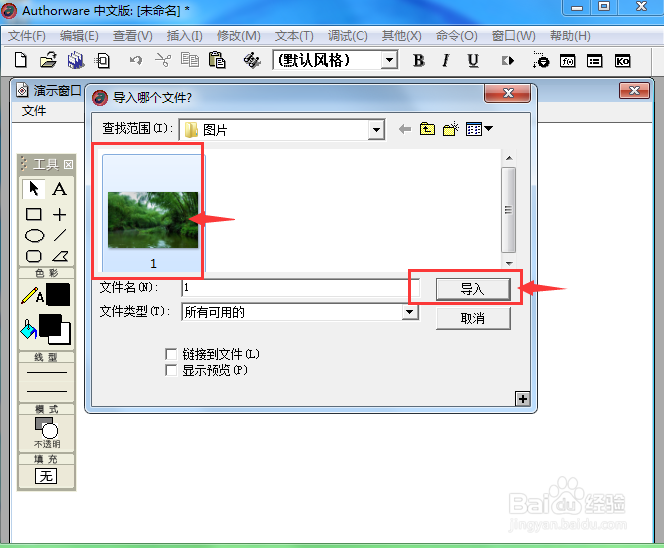
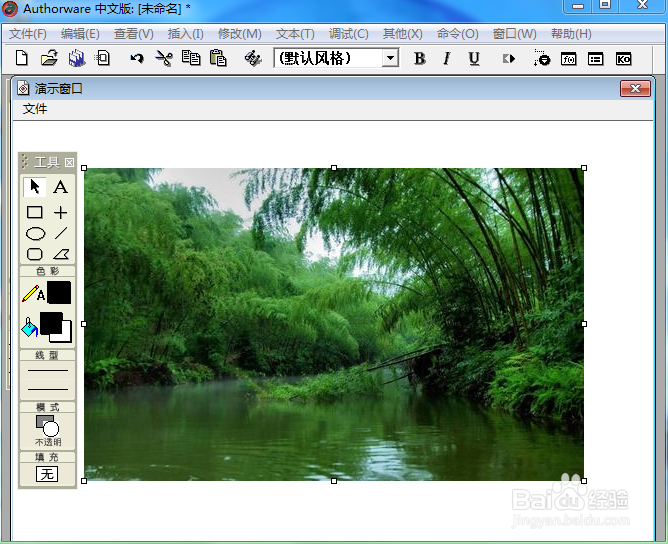
5、选中要导入的图片文件,按导入;

在AW中给图片添加由外往内螺旋状效果的方法

6、将图片添加到AW中;

在AW中给图片添加由外往内螺旋状效果的方法

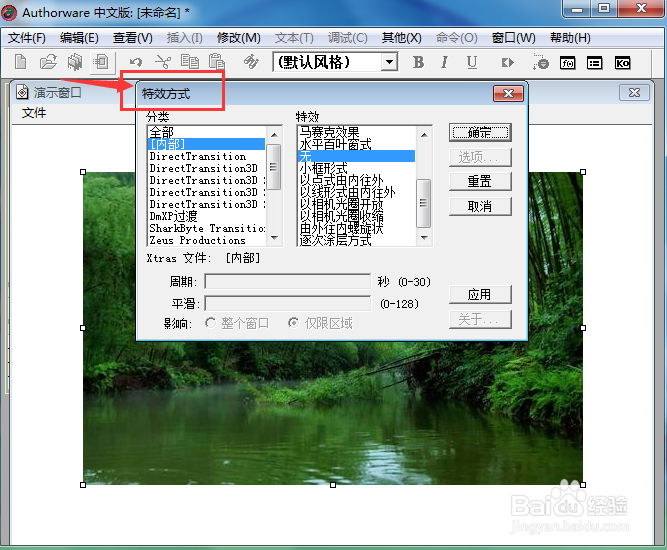
7、按ctrl+T,打开特效方式;

在AW中给图片添加由外往内螺旋状效果的方法

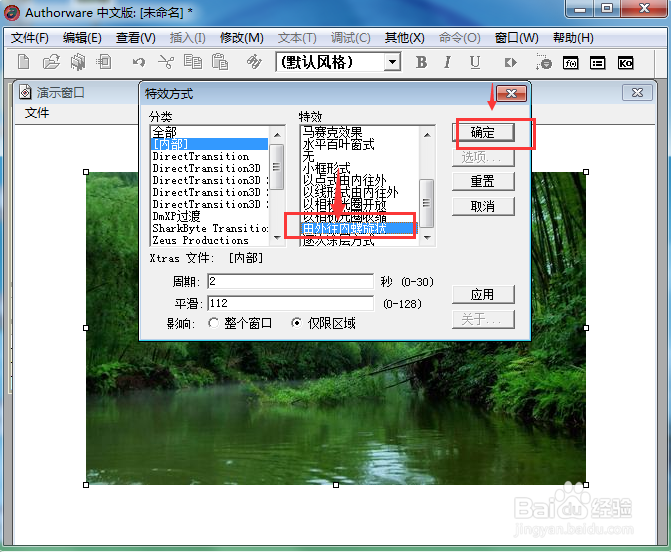
8、选择需要的由外往内螺旋状效果,按确定;

在AW中给图片添加由外往内螺旋状效果的方法

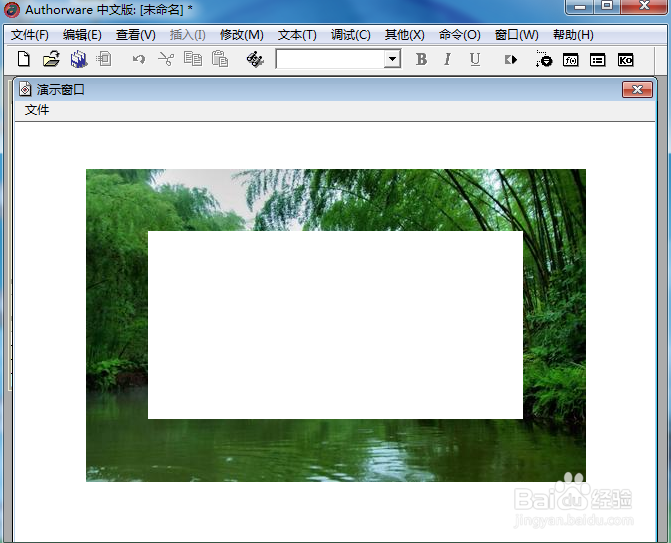
9、我们就在AW中给图片添加上了由外往内螺旋状效果。

在AW中给图片添加由外往内螺旋状效果的方法

1、打开Authorware 7.0,选中显示图标,将它拉到流程线上;

2、双击显示图标,打开演示窗口;

3、导入准备好的图片;

4、按ctrl+T,打开特效方式,选择由外往内螺旋状效果,按确定。

© 2026 智德知识库
信息来自网络 所有数据仅供参考
有疑问请联系站长 site.kefu@gmail.com