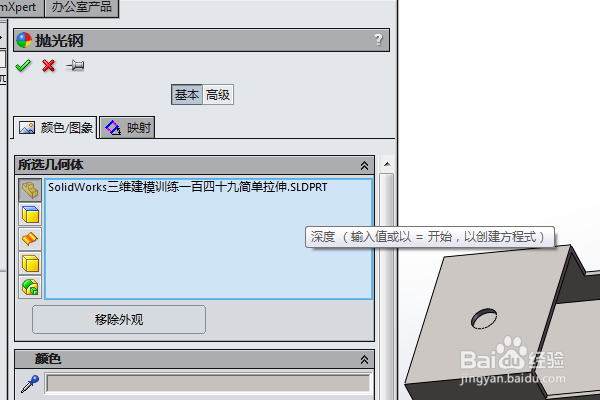
1、如下所示,
打开SolidWorks软件,新建一空白的零件,
保存为:
SolidWorks三维建模训练一百四十九简单拉伸
2、执行【拉伸凸台/基体——上视基准面】,进入到草图环境,
激活矩形命令,以原点为起点画一个矩形,50x30,
点击退出草图。
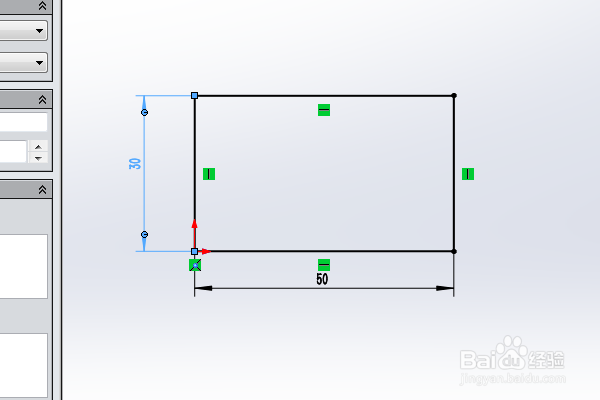
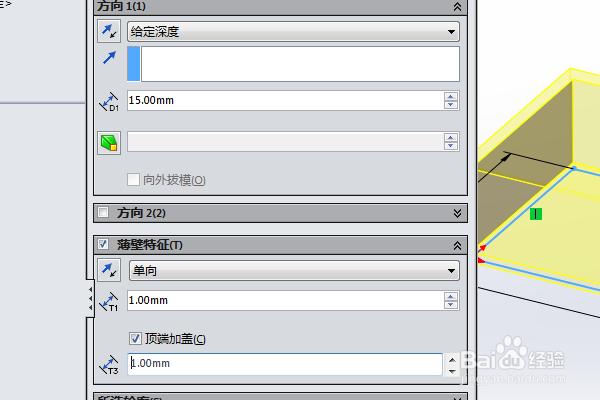
3、设置参数,
拉伸距离15,
回车,完成并结束本次拉伸操作
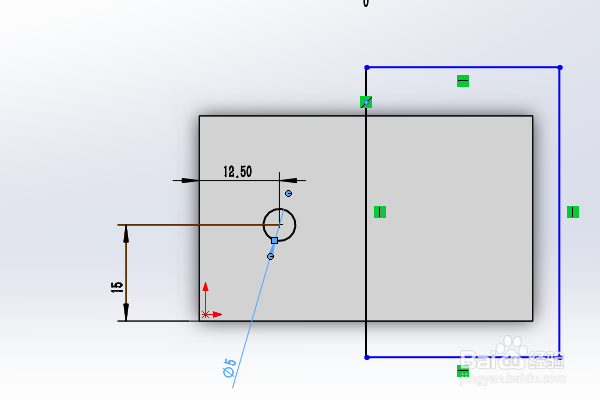
4、执行【拉伸切除——实体上平面】,直接进入草图。
激活矩形命令,画一个矩形,
激活圆命令,画一个圆,
激活智能标注命令,标注尺寸:圆心距离边15x12.5,矩形左边距离实体边线的中为0,
点击退出草图。
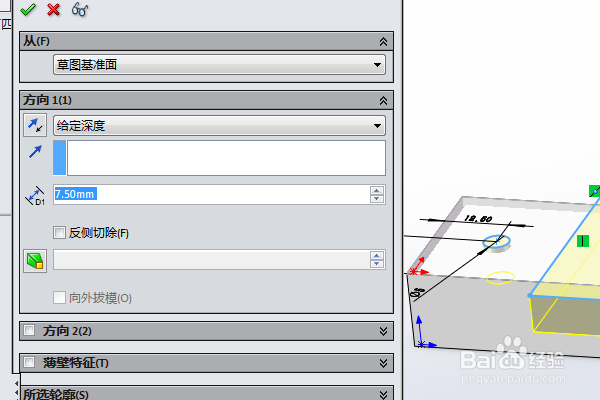
5、设置拉伸距离为7.5,调整方向,
回车,完成并结束本次拉伸操作。
6、隐藏原点,点击实体,在弹出的临时工具栏中点击“外观——零件”,
然后在右边的外观中找到“抛光钢”指定给实体,
至此,
这简单实体的建模操作就演示完成,本次练习结束。