1、首先按键盘上的【win+R】组合键,打开运行对话框,然后在对话框中输入【gpedit.msc】并按回车键。

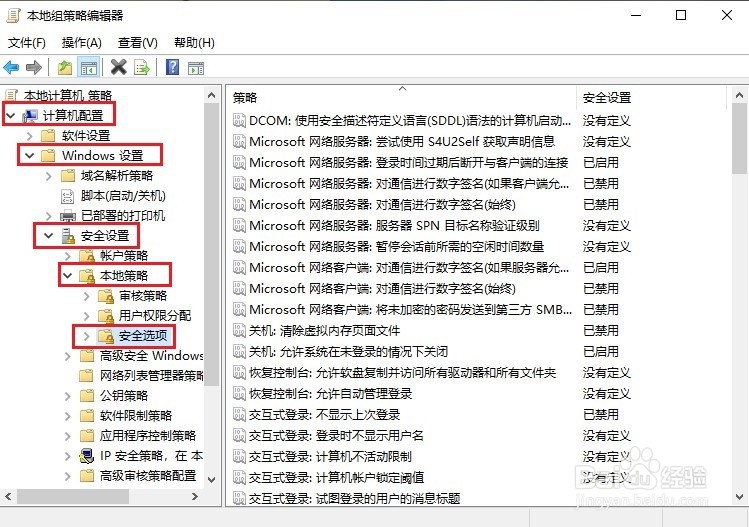
2、在弹出的【本地组策略编辑器】窗口,依次点击【计算机配置】>【Windows设置】>【安全设置】>【本地策略】>【安全选项】。
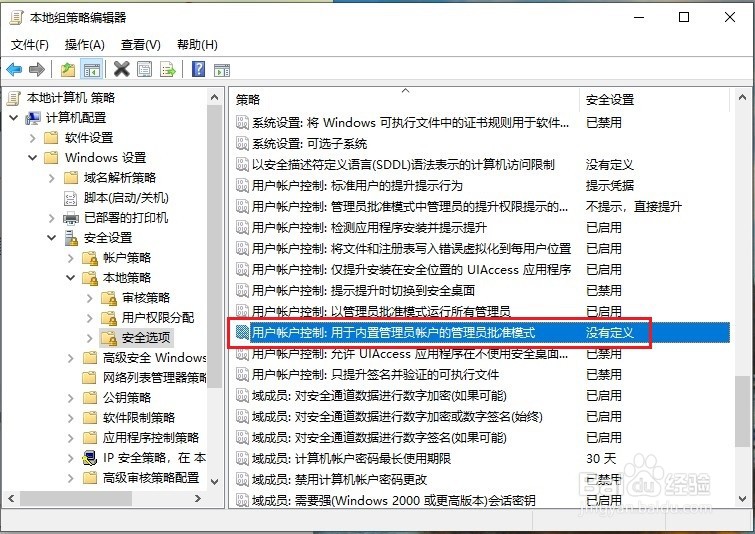
3、在【安全选项】右侧,找到【用户账户控制:用于内置管理员账户的管理员批准模式】并双击。
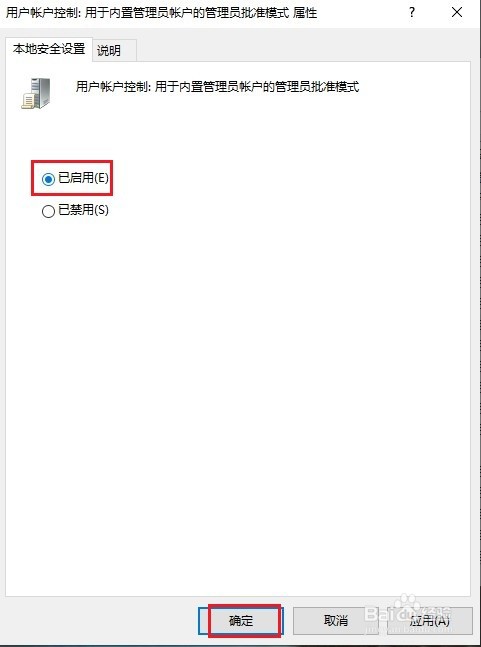
4、然后在弹出的窗口,选择【已启用】,再点击【确定】,再重启电脑即可。
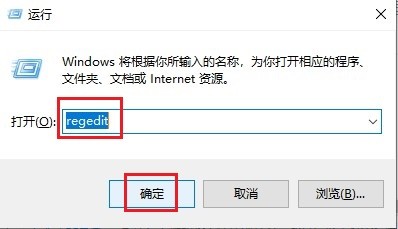
1、如果刚刚的方法无法解决问题,再按【win+R】键,然后输入【regedit】并按回车键。
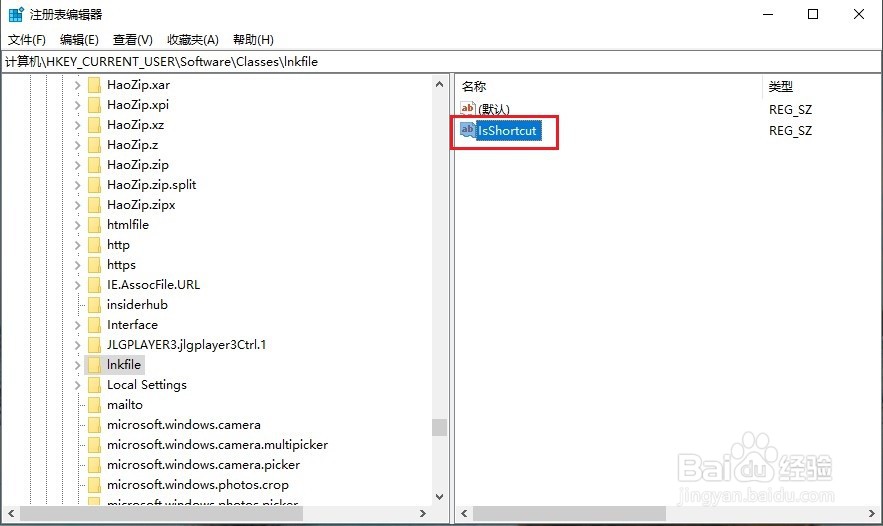
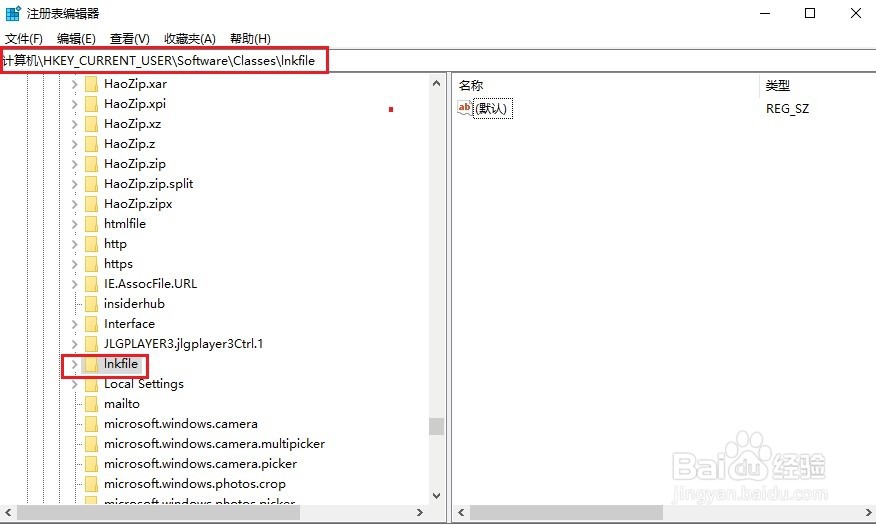
2、在打开的注册编辑器窗口内依次展开【计算机\HKEY_CURRENT_USER\Software\Classes\lnkfile】。
3、然后【lnkfile】项右侧空白处右击,选择【新建】>【字符串值】,新建一个字符串。
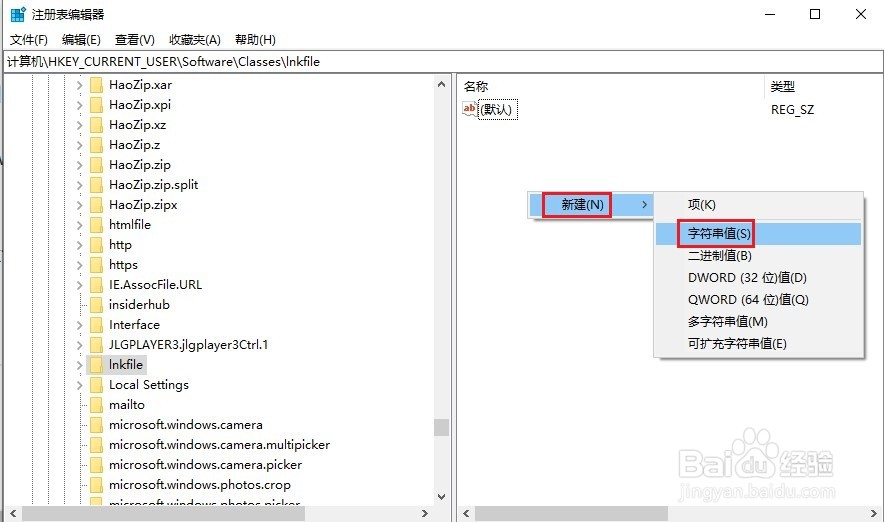
4、将新建的字符串重命名为【IsShortcut】,数值数据不需要设置,为空即可。