SAI2中画像素画需要使用到二值笔工具,具体如下。

工具/原料
电脑:Win10
软件:SAI2
数码手绘板:高漫
方法/步骤
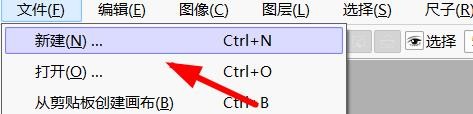
第一步,点击【文件】-—【新建】,快捷键为【Ctrl】+【N】。
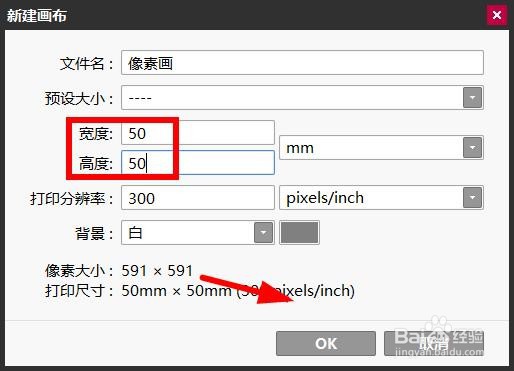
第二步,设置文件名称为“像素画”,宽度高度设置为50X50mm,点击【OK】。
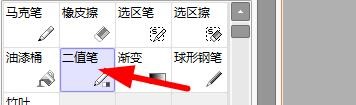
第三步,选择【二值笔】。
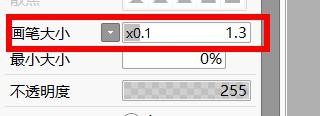
第四步,画笔大小设置为1.3。
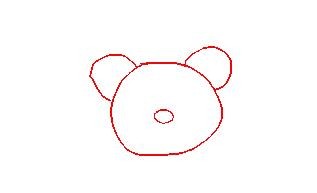
第五步,开始作画。
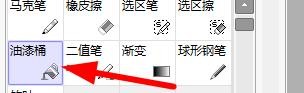
第六步,选择【油漆桶】。
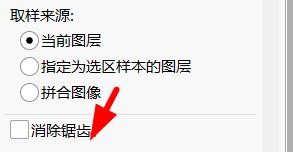
第七步,取消消除锯齿的勾选。
第八步,填充上色得到一幅简单的像素画。

总结
第一步,点击【文件】-—【新建】,快捷键为【Ctrl】+【N】。
第二步,设置文件名称为“像素画”,宽度高度设置为50X50mm,点击【OK】。
第三步,选择【二值笔】。
第四步,画笔大小设置为1.3。
第五步,开始作画。
第六步,选择【油漆桶】。
第七步,取消消除锯齿的勾选。
第八步,填充上色得到一幅简单的像素画。