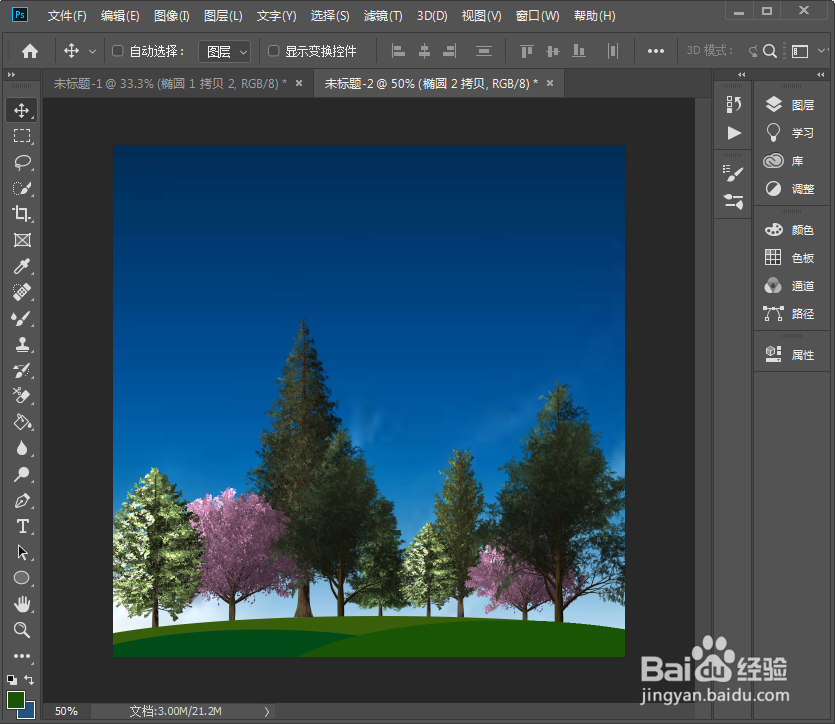
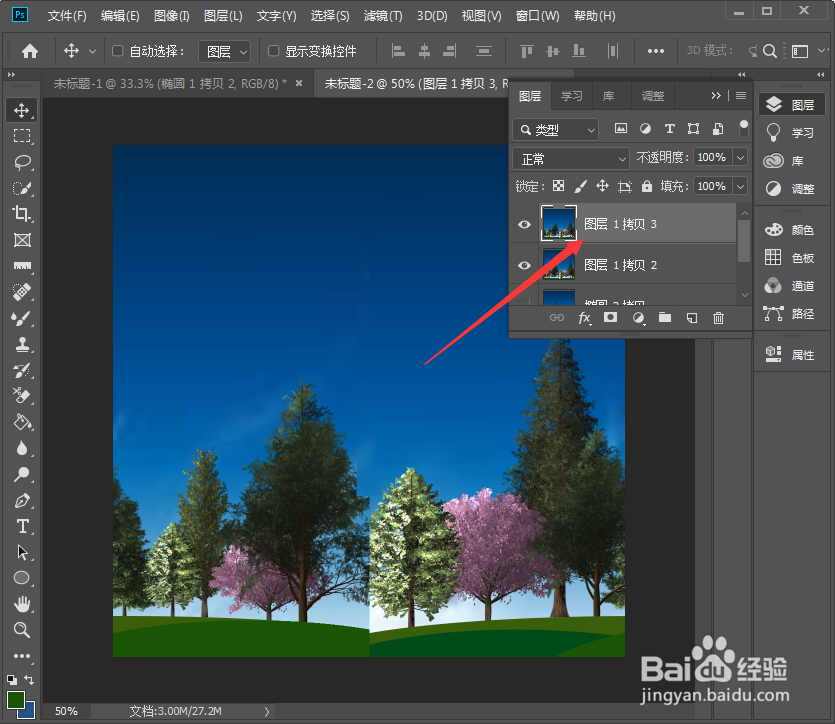
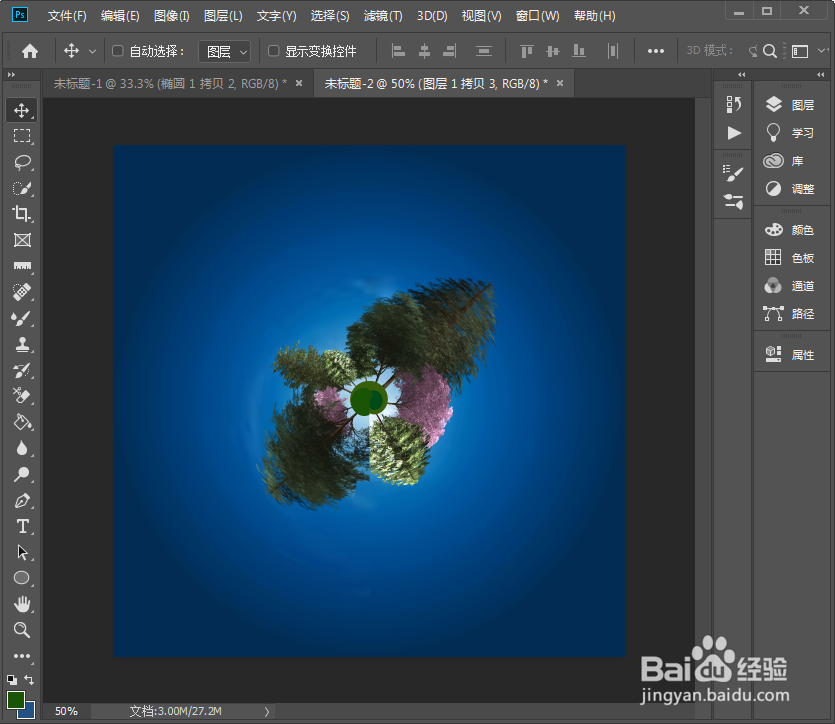
1、我们在在ps里面华裔个小森林,当然网上找个素材也可以。
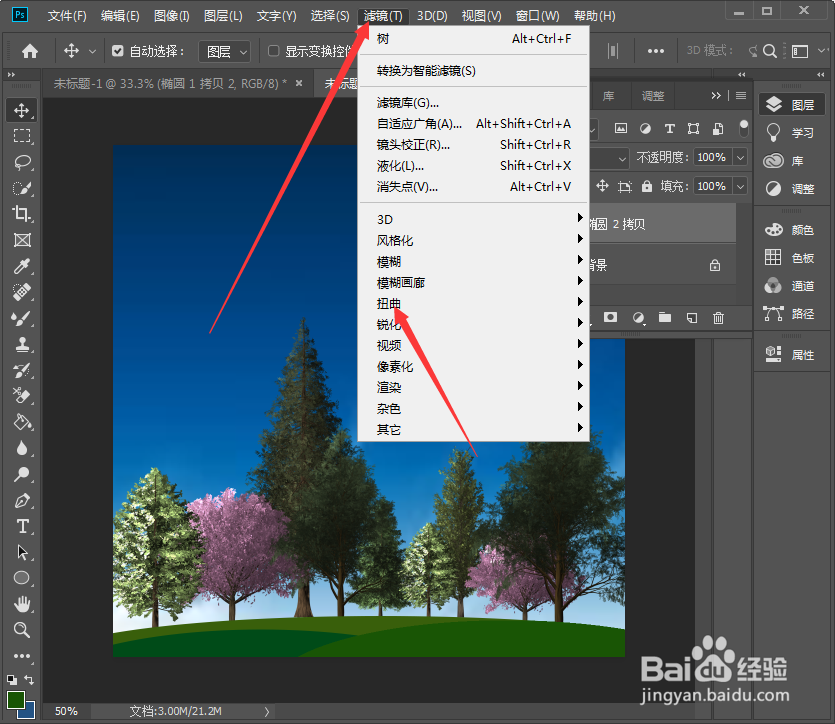
2、接下来我们点击滤镜——扭曲。
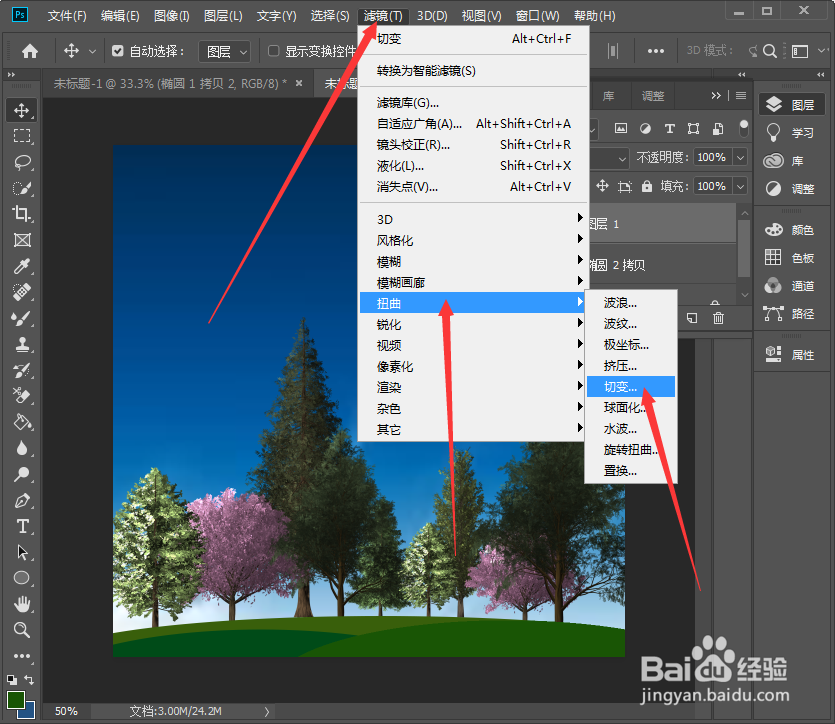
3、在扭曲中找到切变。
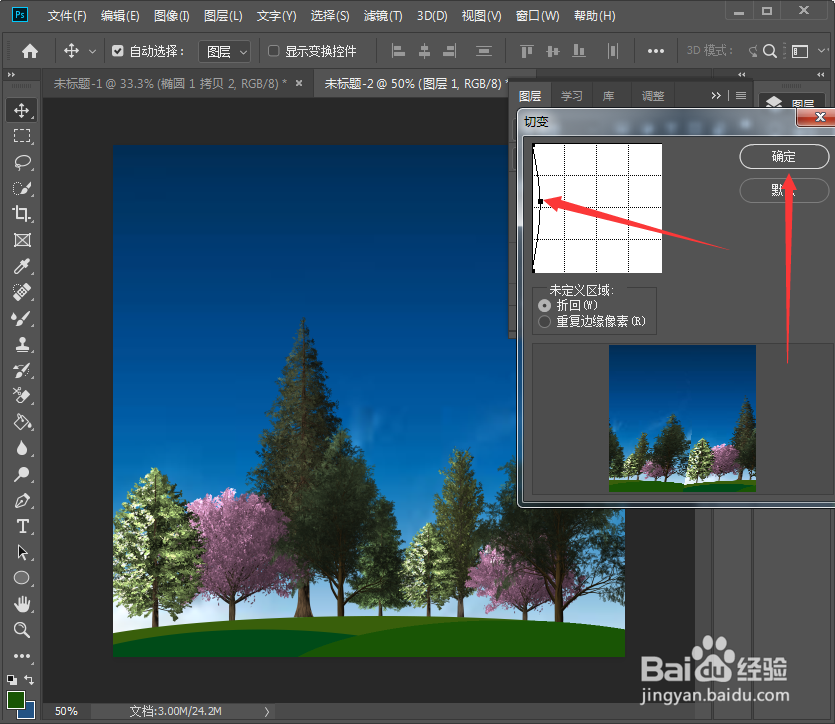
4、我们将中间的线全部移到左边。紧贴左边。点击确定。
5、接下来如果涂总有交接的直线,我们可以使用内容识别一点一点讲直线处理掉。
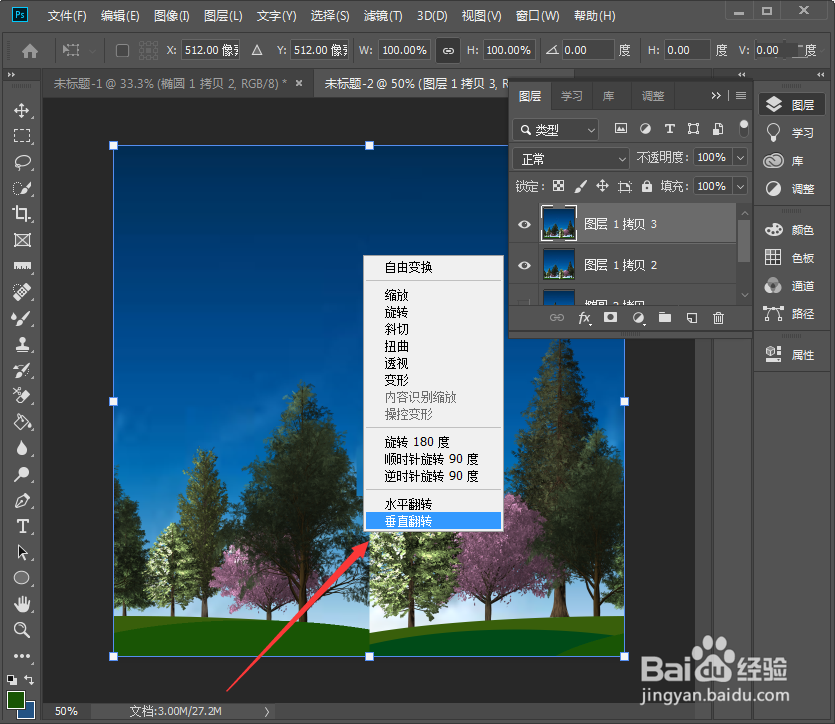
6、现在使用Ctrl右击图片+t变形,然后右击选择垂直翻转。
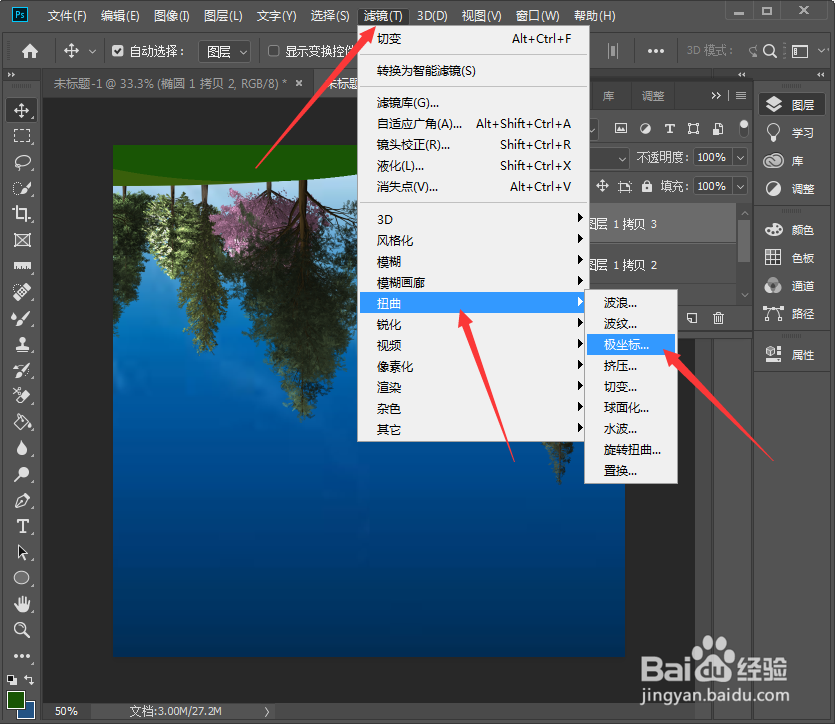
7、再点击滤镜——扭曲——极坐标。
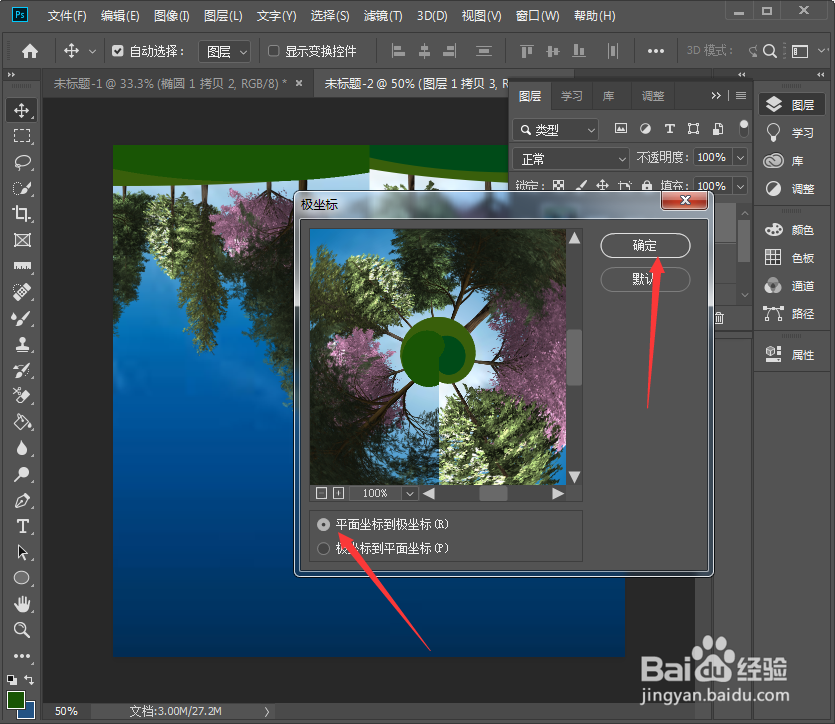
8、我们可以在预览里面看到效果,点击确定。
9、最后我们看看效果吧。