1、鼠标单击桌面左下角的“开始”菜单。

2、在打开的快捷窗口中单击“运行”菜单。

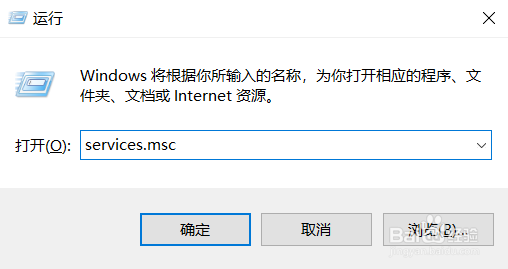
3、在打开的“运行”窗口中,输入“services.msc”命令,单击“确定”按钮。
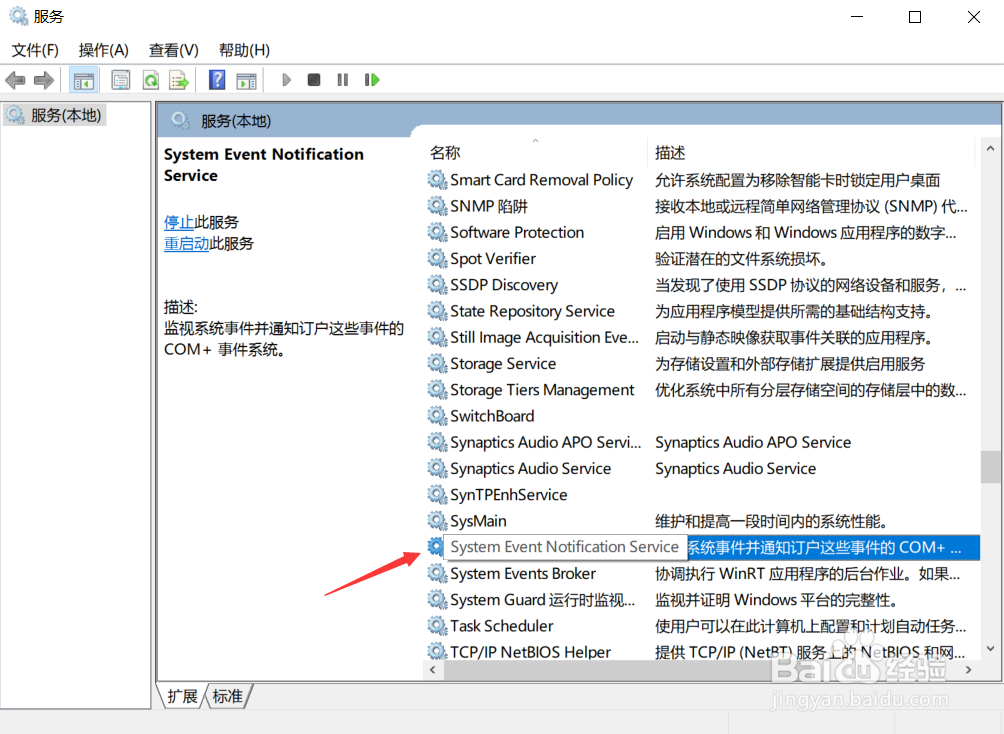
4、在“服务”窗口中找到“System Event Notification Service”服务,双击此服务,打开这个服务。
5、把这个服务启动,并把“启动类型”设置为“自动”,单击下面的“确定”按钮即可。

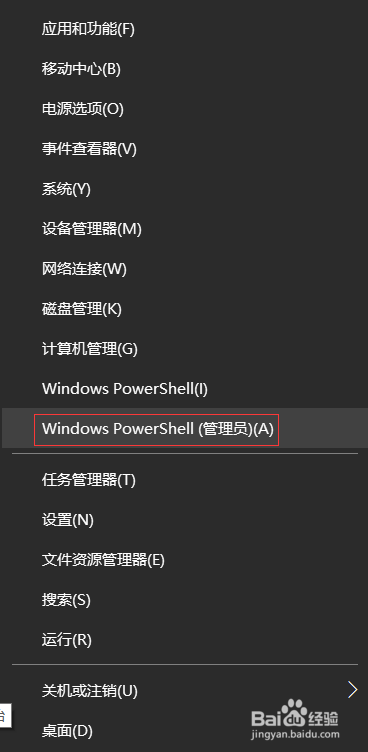
1、鼠标右击“开始”菜单,单击“Windows PowerShell(管理员)”选项。
2、在打开的“管理员:Windows PowerShell”窗口中,输入“netsh winsock reset catalog”命令,回车,重启点脑即可。
