柯美彩机如何进行灰阶度调整和色彩自动校正?

时间:2026-02-14 04:06:10

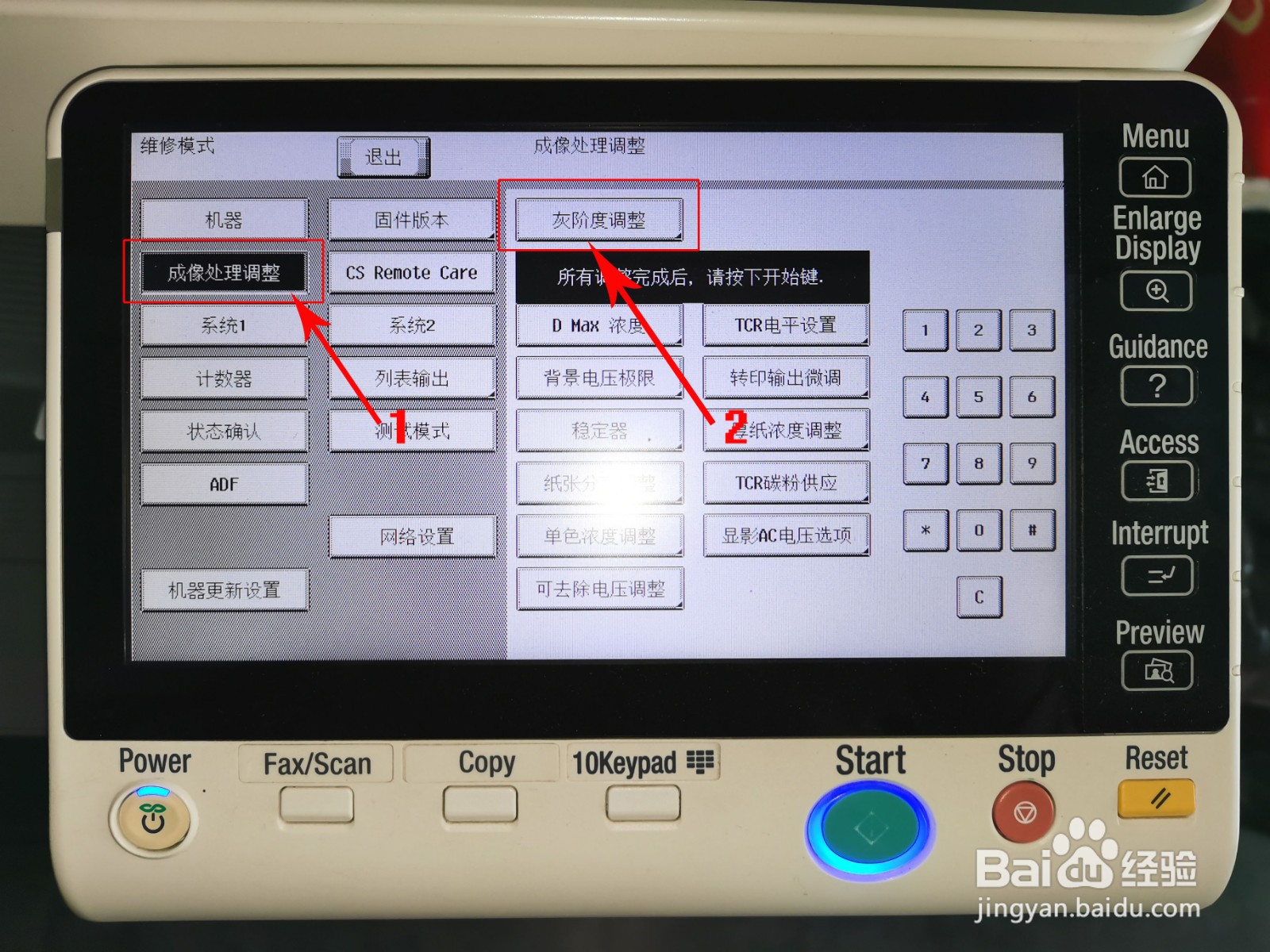
1、进入机器维修模式

柯美彩机如何进行灰阶度调整和色彩自动校正?

2、点击“成像处理调整”-“灰阶度调整”

柯美彩机如何进行灰阶度调整和色彩自动校正?

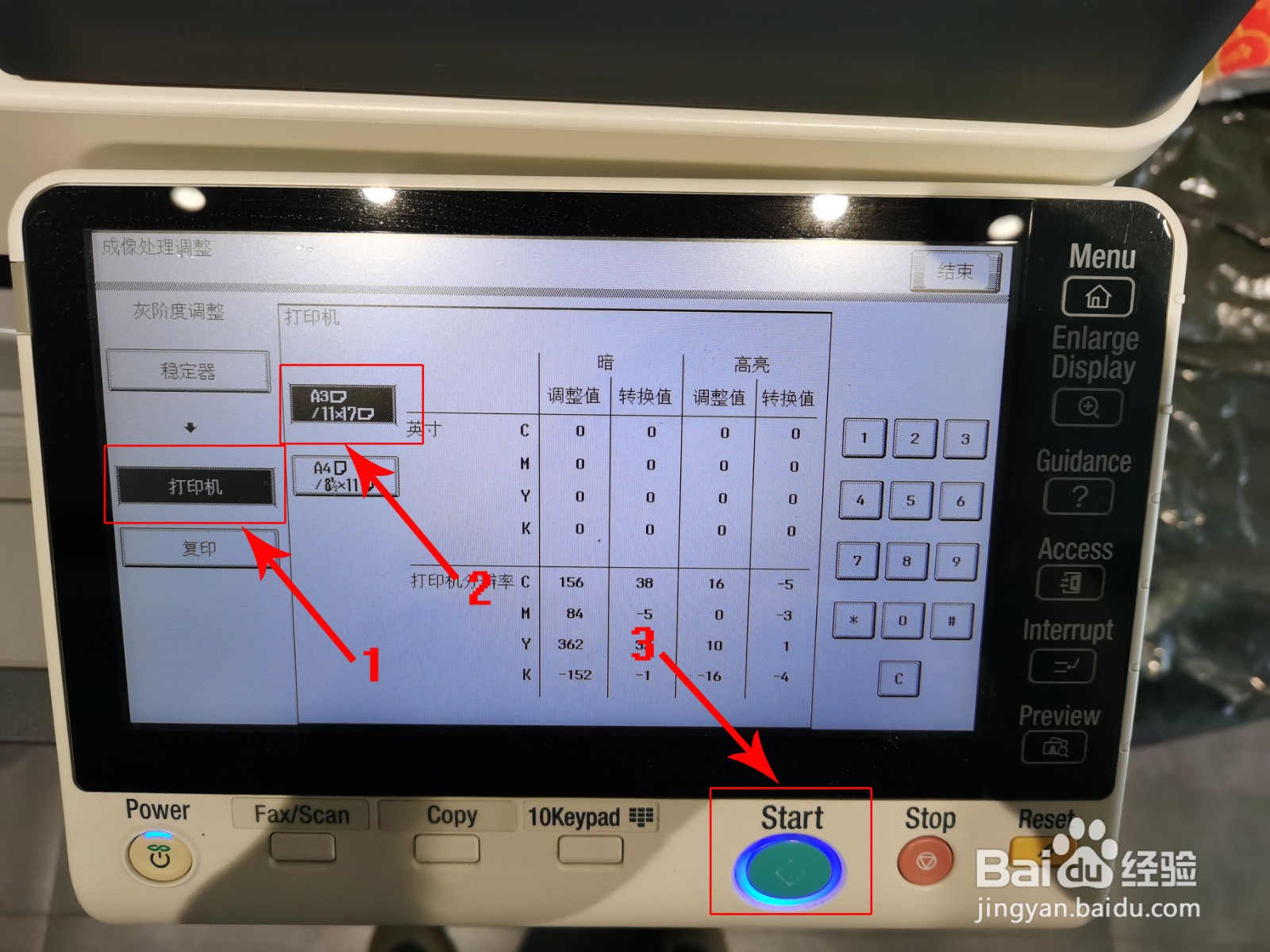
3、点击“稳定器”,然后按“Start开始”键

柯美彩机如何进行灰阶度调整和色彩自动校正?

4、点“打印机”-“A3横向”,按“Start开始”键,机器自动打印一张A3彩色校正稿
柯美彩机如何进行灰阶度调整和色彩自动校正?

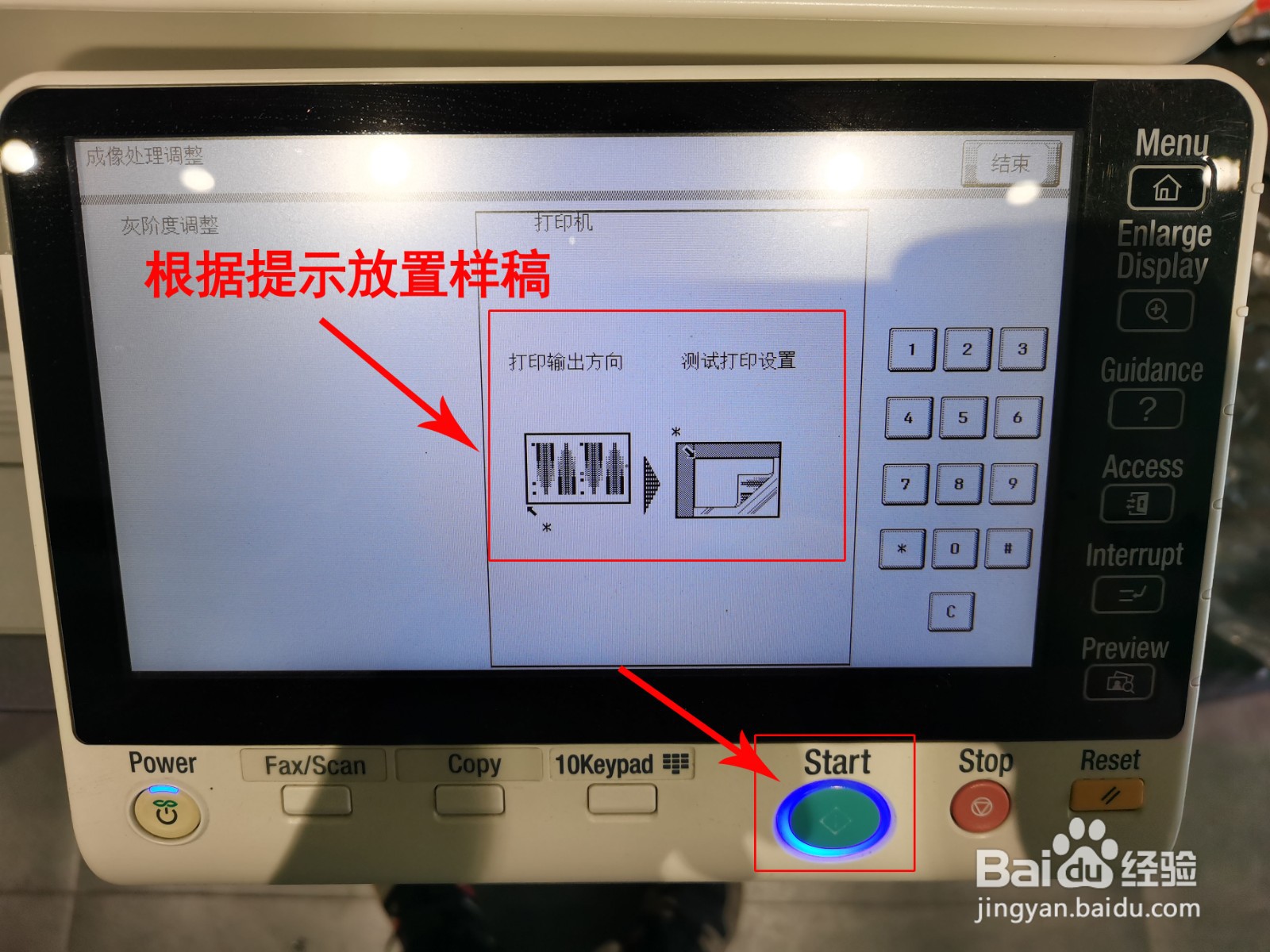
5、将校正稿根据提示放置在玻璃稿台上,然后按“Start开始”键。重复校正三次以上
柯美彩机如何进行灰阶度调整和色彩自动校正?

6、校正完打印,将最后校正稿放入玻璃稿台,点“复印”-“A3横向”,按“Start”键

柯美彩机如何进行灰阶度调整和色彩自动校正?

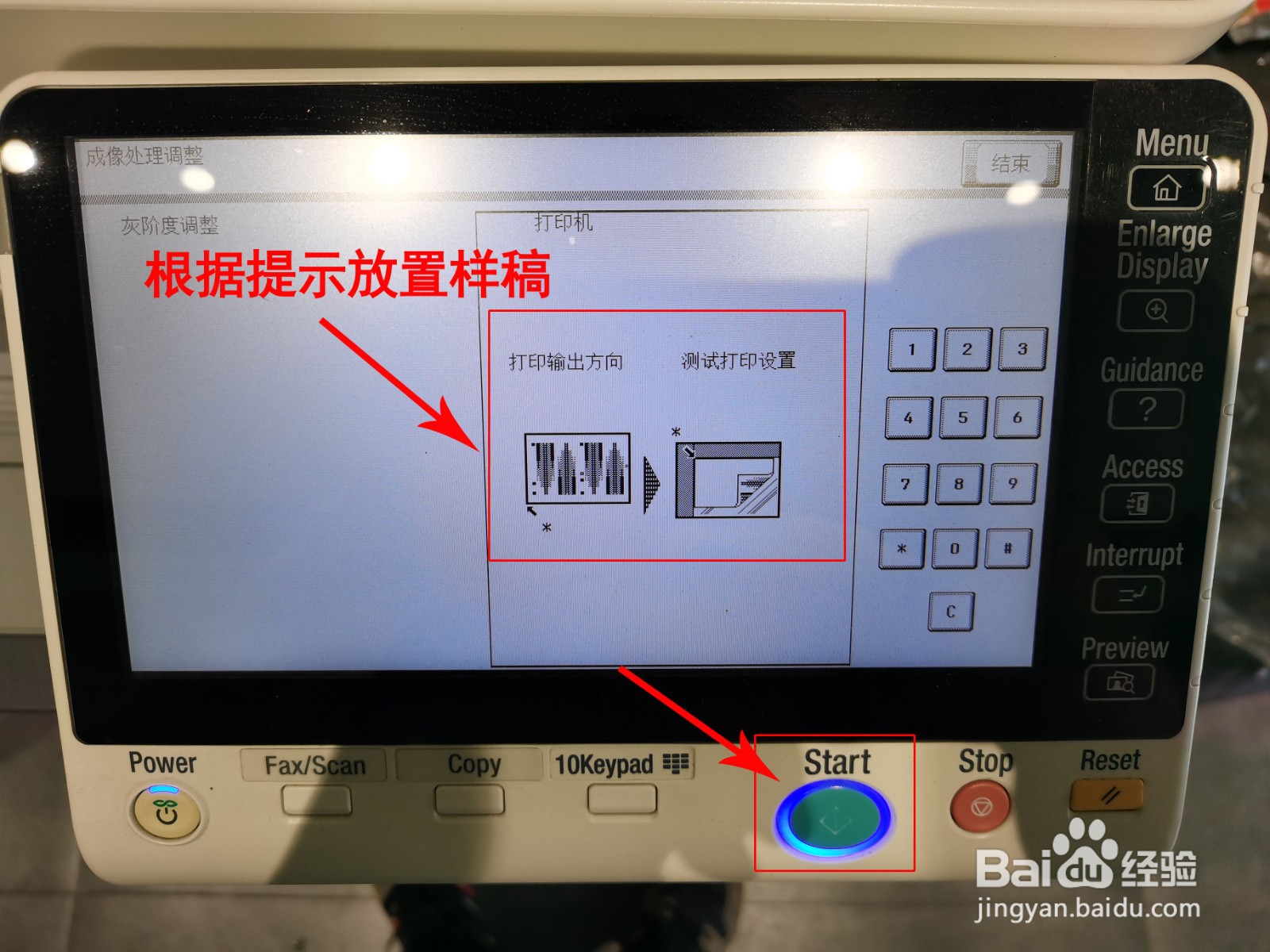
7、将校正稿根据提示放入玻璃稿台,按“Start”键。复印校正也要重复三次以上
柯美彩机如何进行灰阶度调整和色彩自动校正?

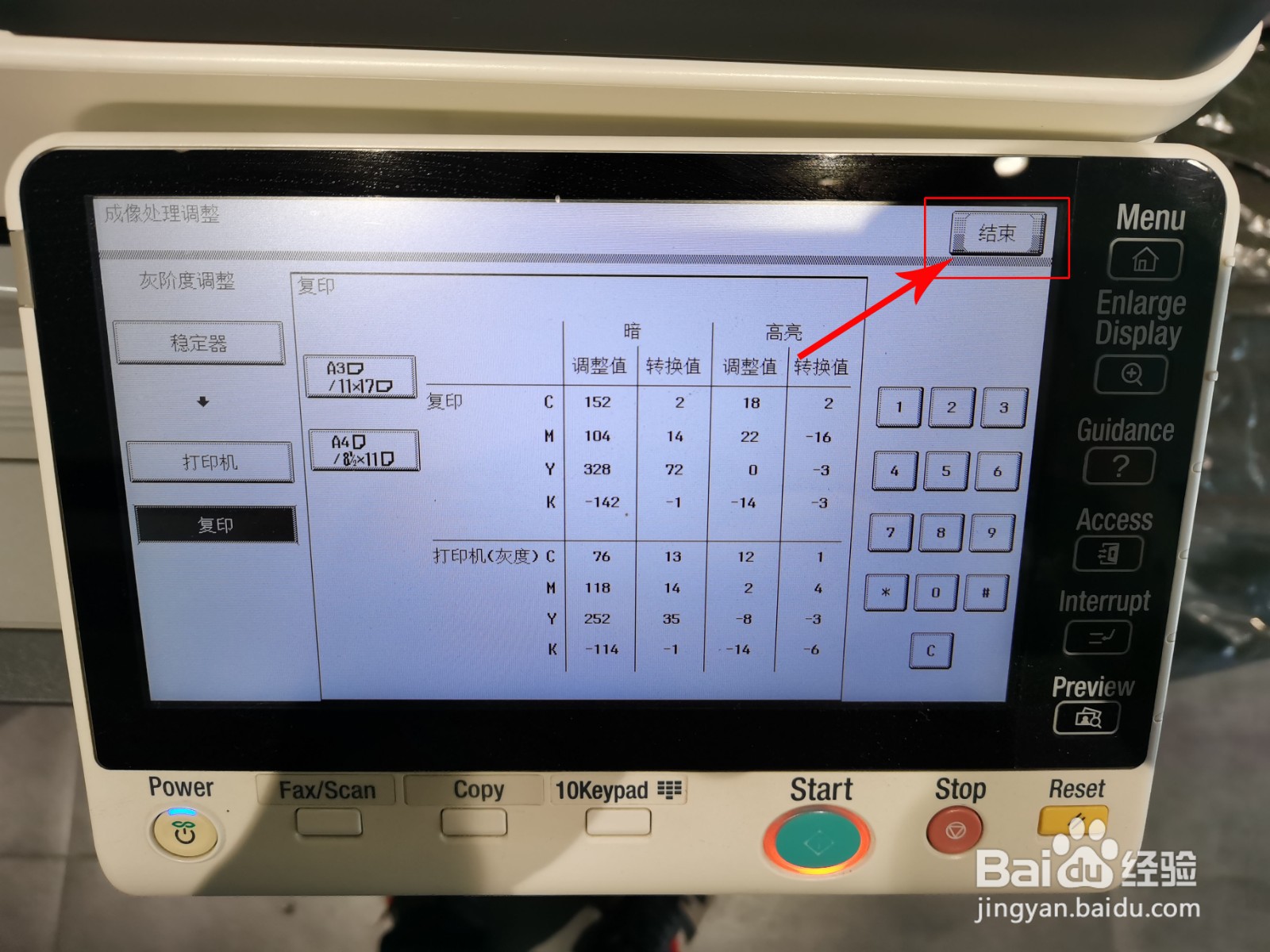
8、打印、复印色彩都满意后,点击“结束”,退出“成像处理调整“,退出维修模式
柯美彩机如何进行灰阶度调整和色彩自动校正?

© 2026 智德知识库
信息来自网络 所有数据仅供参考
有疑问请联系站长 site.kefu@gmail.com