1、使用WPS2019打开需要批量创建工作表的表格,选中表格文本,选择【插入】——【数据透视表】,如下图所示:

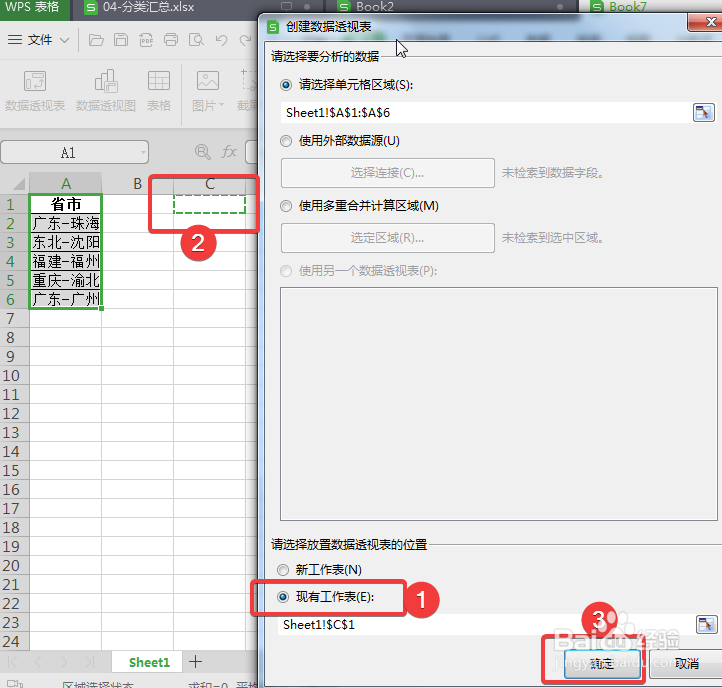
2、在弹出的对话框中,选择下方的【现有工作表】,再点击表格茄畜付中的任一单元格,最后选择【确定】。
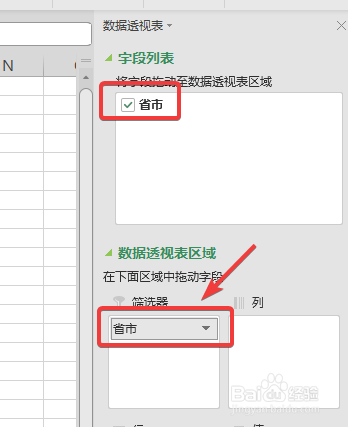
3、右侧弹出对话框中,我们将【字段列表】中的“省市”拖动到下方【筛选器】中,如下捕绵图所示:
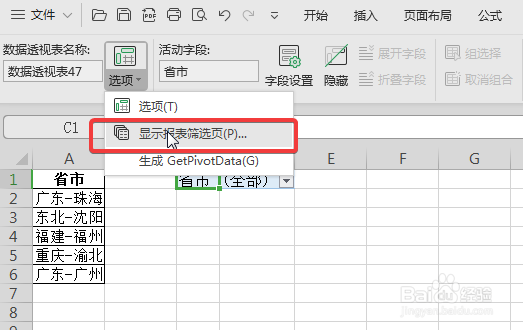
4、接着点击【选项】——【显示报表筛选页】,如下图所示:
5、在弹出的对话框中,单击【确定】。

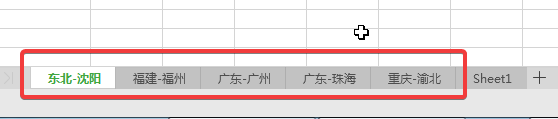
6、此时我们看到在表格下方已经批量创建工作表。
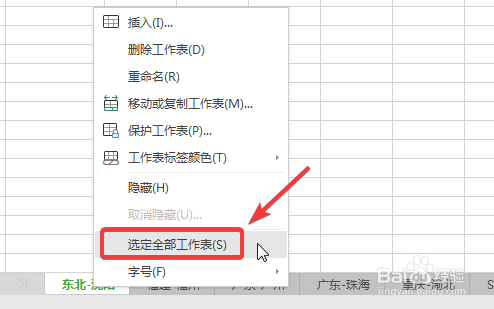
7、在工伐艳作表上,点击鼠标右键,选择【选定全部工作表】。
8、接着选中第一行。
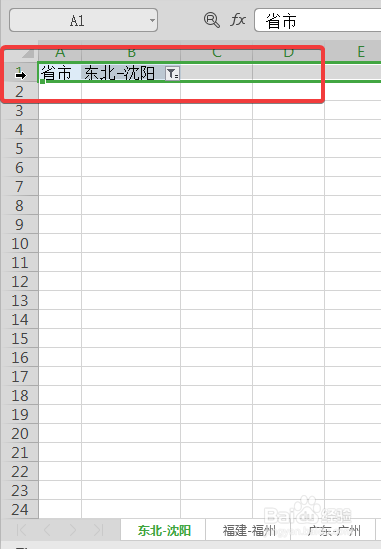
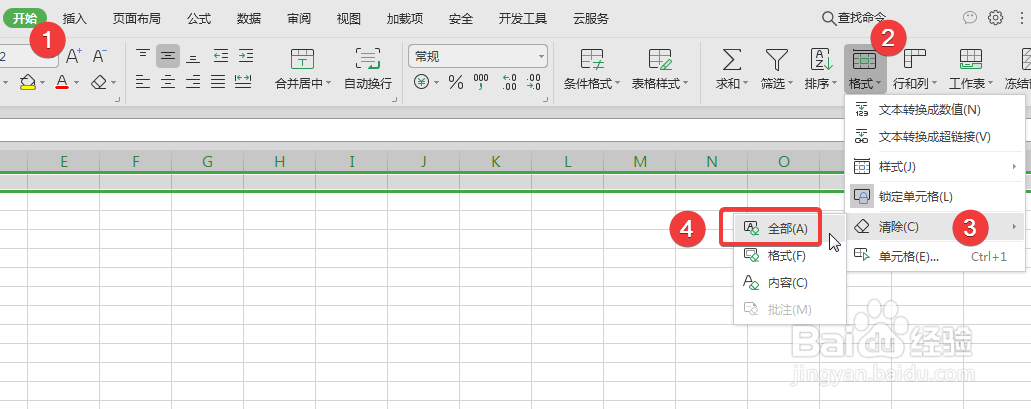
9、再点击【开始】-【格式】-【清除】-【全部】即可删除多余数据。即实现快速批量创建工作表。