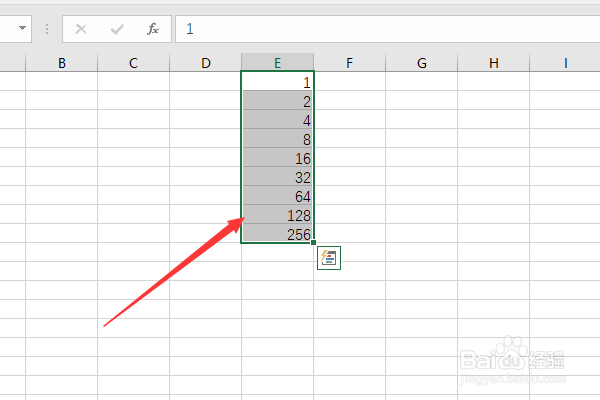
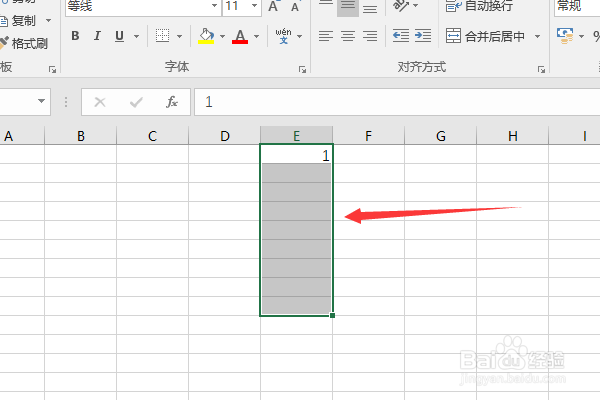
1、比如在这输入1数据之后并选中该这列
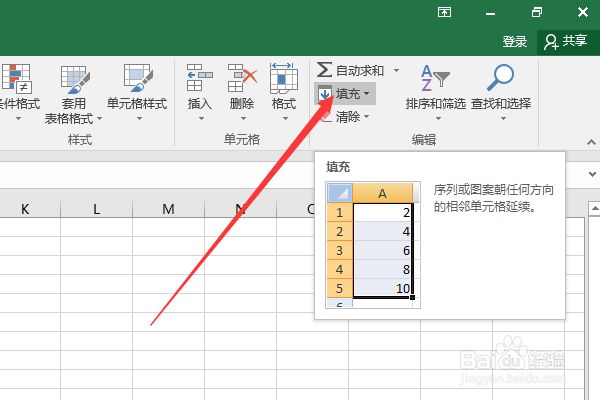
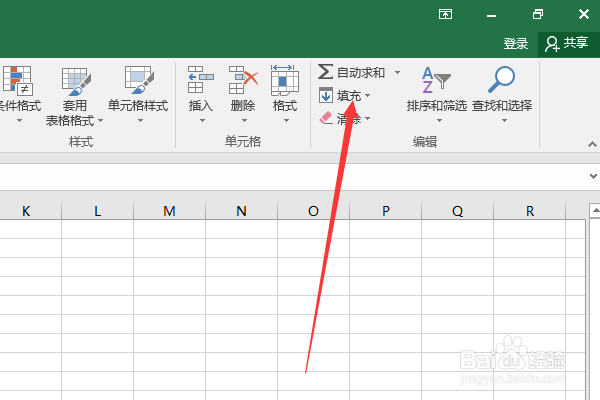
2、然后在开始选项卡下的编辑栏中选择“填充”按钮
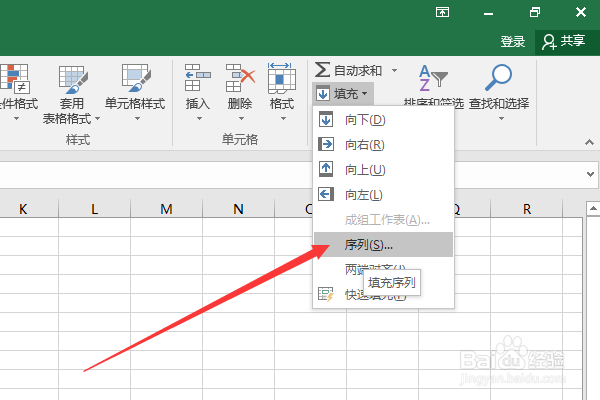
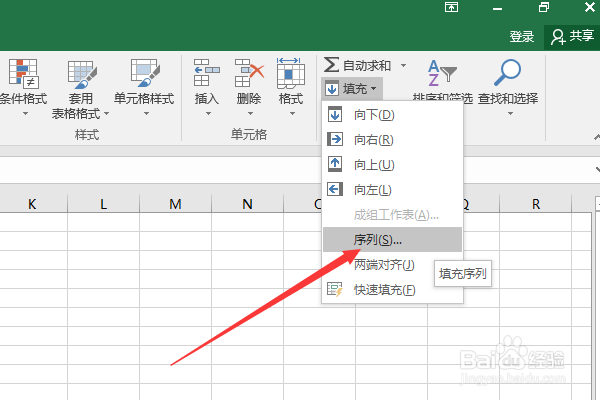
3、然后列出选项中选择“序列”选项
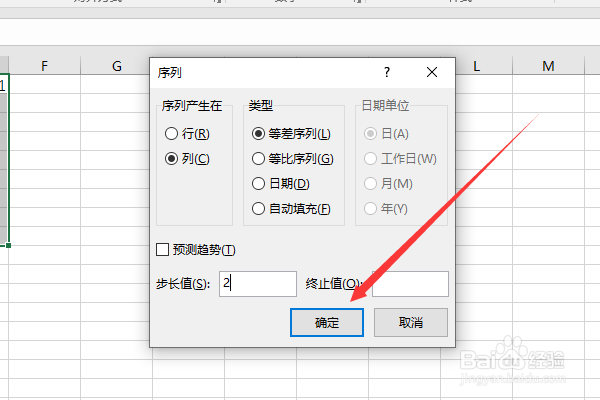
4、打开序列对话框中在序列产生在栏中选择“列”或“行”,而在类型栏选择“等差序列”类型,在步长值“输入差值”之后选择“确定”按钮。
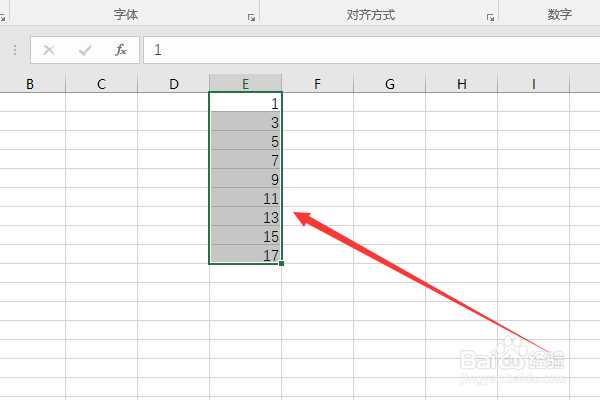
5、最终结果如图所示。
1、同样的先选中一列的数据之后选择“填充”按钮
2、随后显示下列选项中选择“序列”选项
3、在序列对话框中在类型栏中选择“等比序列”类型后在步长值“输入等比值”后选择“确定”按钮。
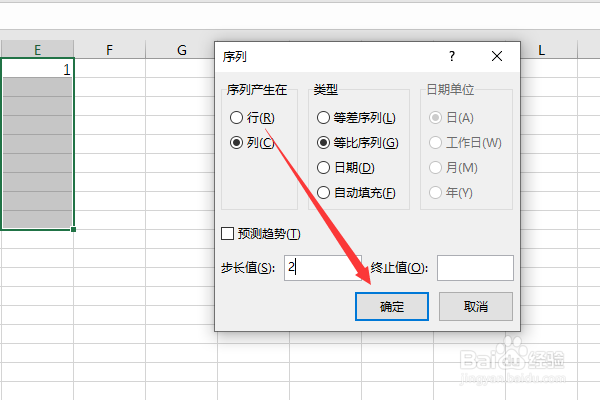
4、返回到编辑界面中选中的数据为等比的结果。