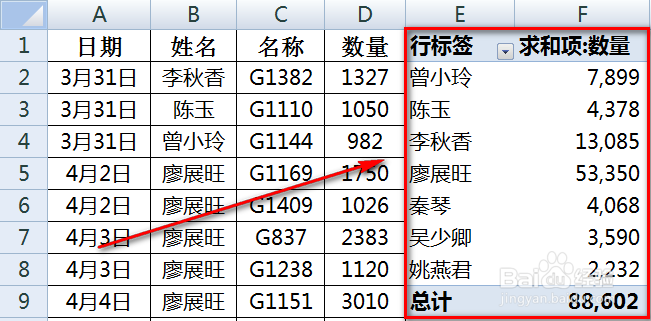
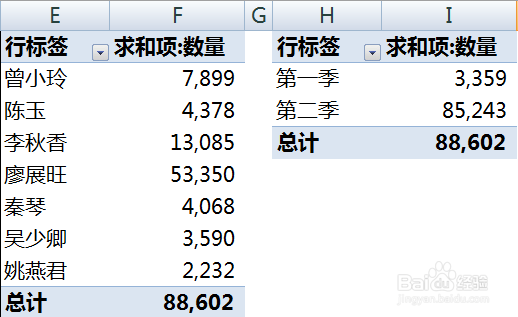
1、首先,表格中存在根据原始数据生成的初始透视表。
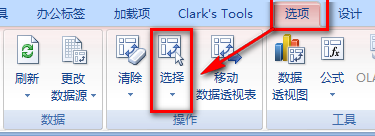
2、单击透视表任意单元格,选择【选项】-【选择】。
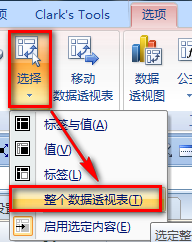
3、在下拉菜单中选择【整个数据透视表】。
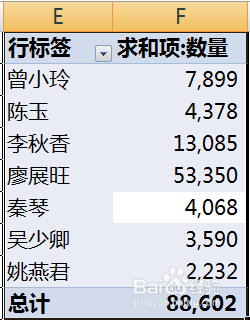
4、这样整个数据透视表就被选中了。
5、复制,并选择一个空单元格粘贴即可。这样,两个透视表就用同一缓存数据。
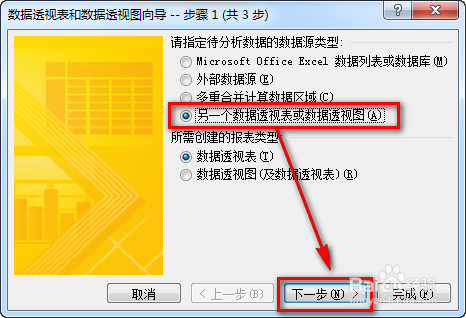
1、通过快捷键或快速访问工具栏调出透视表和透视图向导,如下图选择:
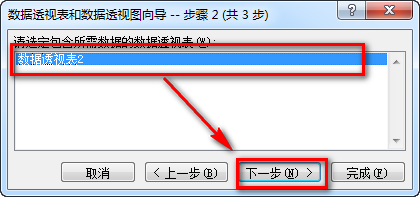
2、选择想要依据其生成的透视表,然后点击【下一步】。
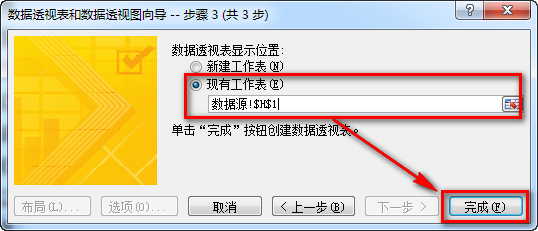
3、接下来就和普通数据透视表操作一样了。
1、首先,表格中存在根据原始数据生成的初始透视表。
2、单击透视表任意单元格,选择【选项】-【选择】。
3、在下拉菜单中选择【整个数据透视表】。
4、这样整个数据透视表就被选中了。
5、复制,并选择一个空单元格粘贴即可。这样,两个透视表就用同一缓存数据。
1、通过快捷键或快速访问工具栏调出透视表和透视图向导,如下图选择:
2、选择想要依据其生成的透视表,然后点击【下一步】。
3、接下来就和普通数据透视表操作一样了。