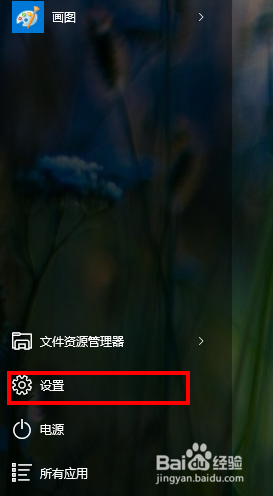
1、方法一:“开始”菜单中有一个“设置”,点击进入
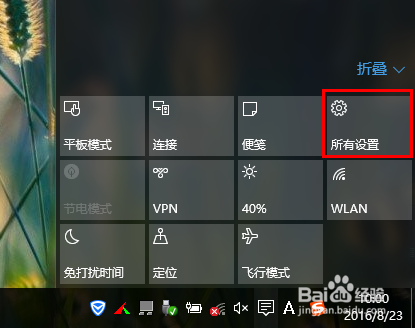
2、方法二:如图所示,点击右下角的“通知”图标

3、点击如图中的“所有设置”
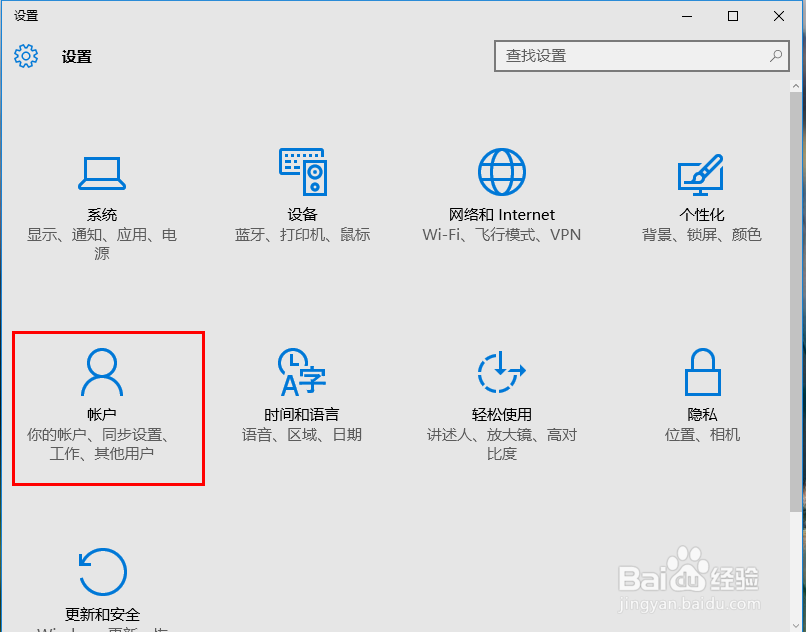
1、点击红框中的“账户”
2、进入账户之后,如图,我们可以看到“改用微软账户登录”(如果你已经是微软账户登录,那么会显示“改用本地用户登录”)
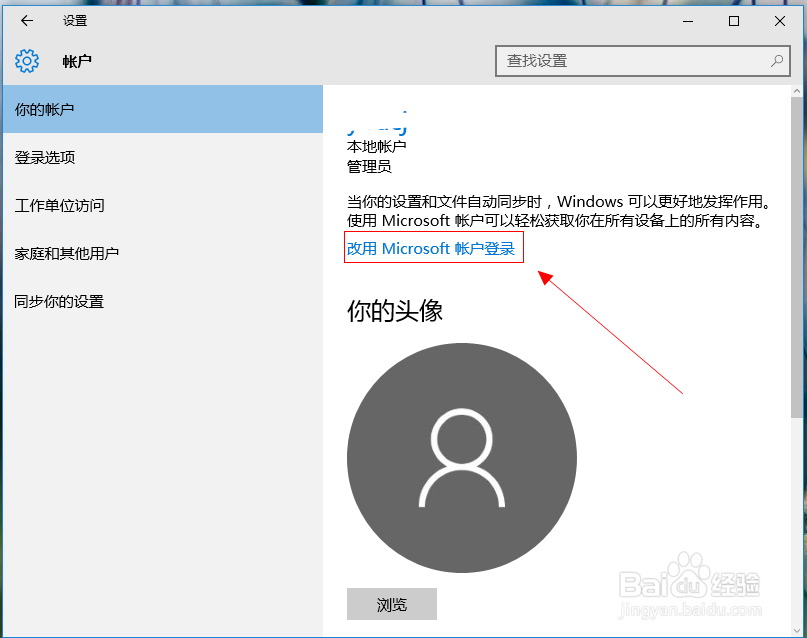
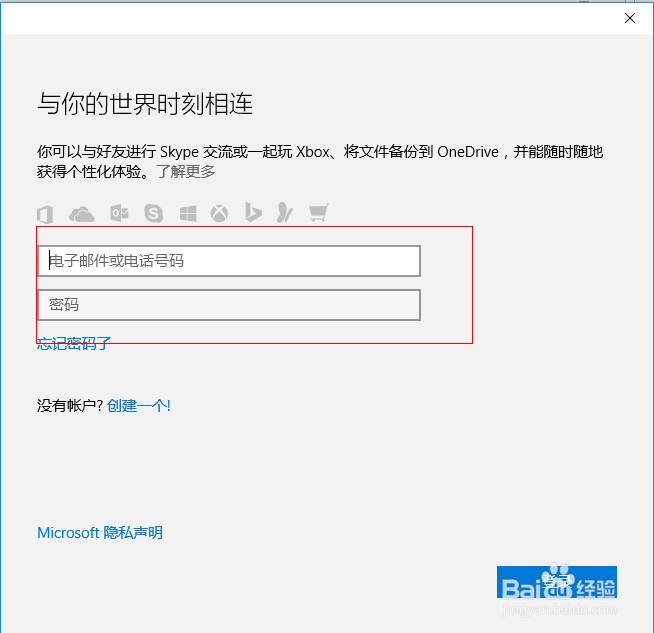
3、点击“改用微软账户登录”之后,我们只要输入我们的微软账户即可,根据提示操作,就可完成登录
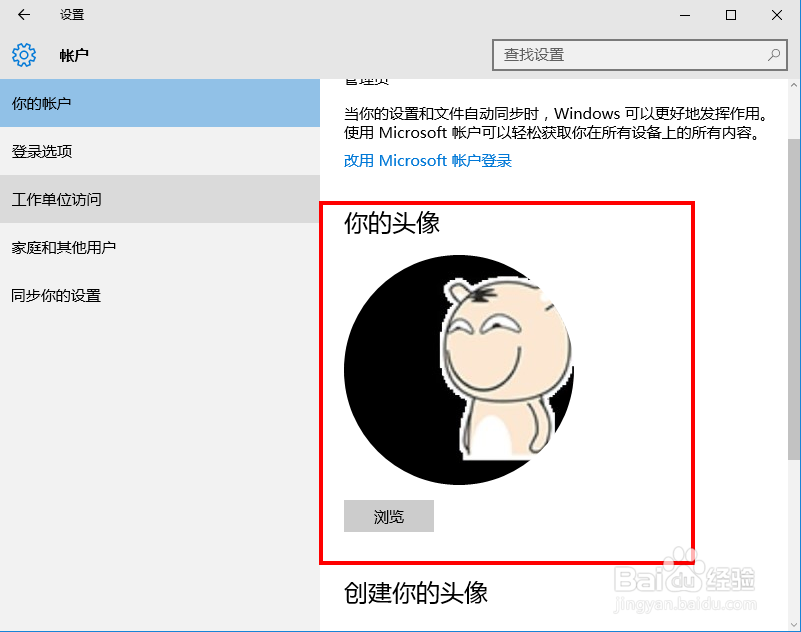
4、在账户的下方,就是更改头像的地方,我们只要点击“浏览”,选择图片就OK了
1、方法一:“开始”菜单中有一个“设置”,点击进入
2、方法二:如图所示,点击右下角的“通知”图标
3、点击如图中的“所有设置”
1、点击红框中的“账户”
2、进入账户之后,如图,我们可以看到“改用微软账户登录”(如果你已经是微软账户登录,那么会显示“改用本地用户登录”)
3、点击“改用微软账户登录”之后,我们只要输入我们的微软账户即可,根据提示操作,就可完成登录
4、在账户的下方,就是更改头像的地方,我们只要点击“浏览”,选择图片就OK了