1、首先在电脑上用Excel2019打开要编辑的表格。
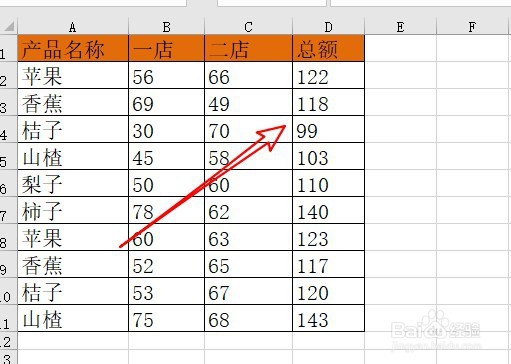
2、选中要编辑的数据右键,点击选中的数据,在弹出的菜单中选择设置单元格格式的菜单项。

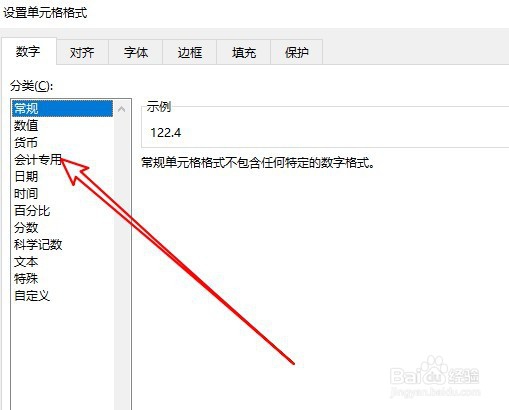
3、接下来大家打开了设置单元格格式窗口中点击会计专用设置项。
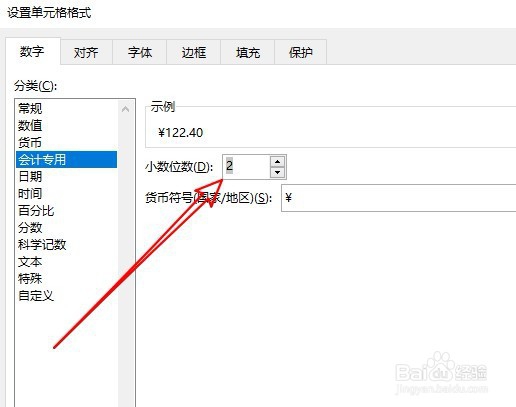
4、然后在右侧打开的窗口中点击货币符号下拉按钮。
5、接下来在弹出的菜单中选中要设置的货币符号。

6、返回到Excel2019的编辑区域,可以看到当前的数据,前面统一批量添加了货币符号了。

7、总结:
1、首先在电脑上用Excel2019打开要编辑的表格。
2、选中要编辑的数据右键,点击选中的数据,在弹出的菜单中选择设置单元格格式的菜单项。
3、接下来大家打开了设置单元格格式窗口中点击会计专用设置项。
4、然后在右侧打开的窗口中点击货币符号下拉按钮。
5、接下来在弹出的菜单中选中要设置的货币符号。
6、返回到Excel2019的编辑区域,可以看到当前的数据,前面统一批量添加了货币符号了。