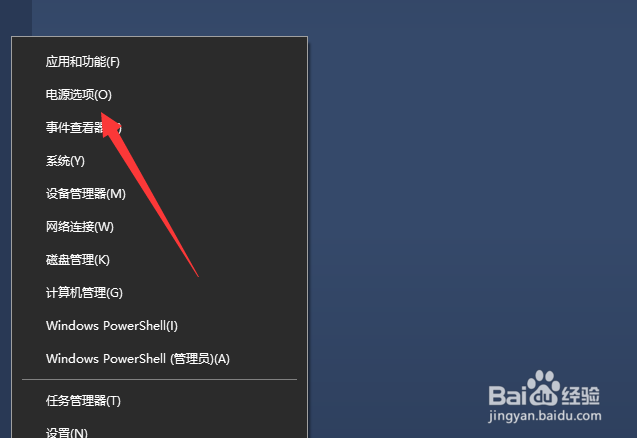
1、首先右键点击左下角的win图标,选择电源选项,如下图所示
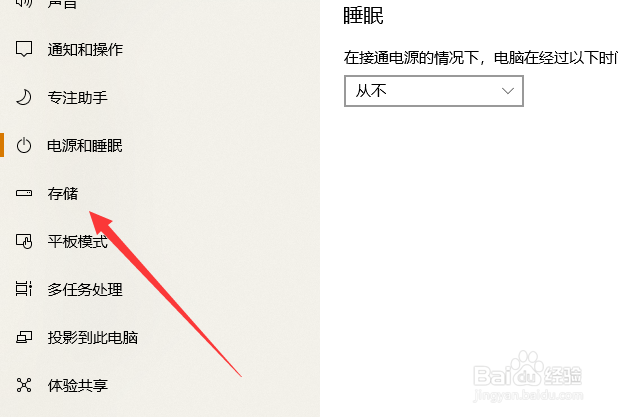
2、接着选择左侧的存储选项,如下图所示
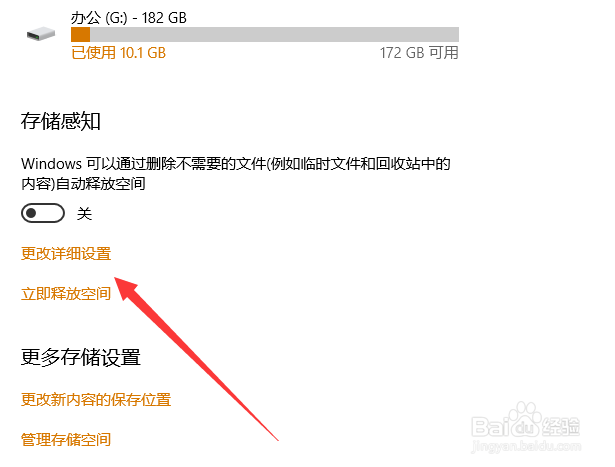
3、接下来点击更改详细设置选项,如下图所示
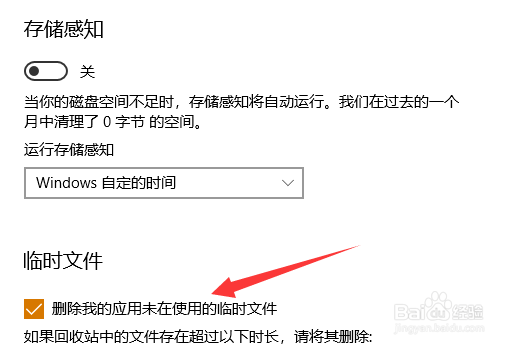
4、接着勾选界腊匠面中的复选框,如下图敏级所示
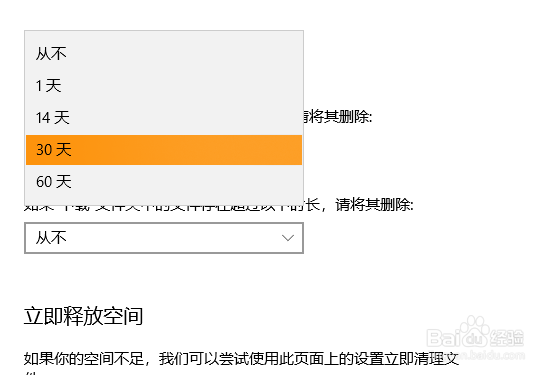
5、然后下拉框中选择自动清理时间,如下图所示
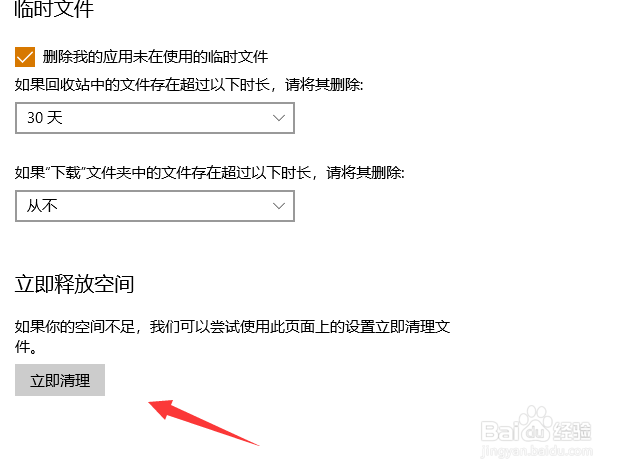
6、最后你也可以点击立即清理进行删除,如下涛救此图所示
1、1,右键点击左下角的win图标,选择电源选项
2,选择左侧的存储选项
3,点击更改详细设置选项
4,勾选界面中的复选框
5,下拉框中选择自动清理时间
6,你也可以点击立即清理进行删除
1、首先右键点击左下角的win图标,选择电源选项,如下图所示
2、接着选择左侧的存储选项,如下图所示
3、接下来点击更改详细设置选项,如下图所示
4、接着勾选界腊匠面中的复选框,如下图敏级所示
5、然后下拉框中选择自动清理时间,如下图所示
6、最后你也可以点击立即清理进行删除,如下涛救此图所示
1、1,右键点击左下角的win图标,选择电源选项
2,选择左侧的存储选项
3,点击更改详细设置选项
4,勾选界面中的复选框
5,下拉框中选择自动清理时间
6,你也可以点击立即清理进行删除