1、首先打开一张图片,然后点击Ctrl+J复制,接着点击Ctrl+shift+U去色

2、然后点击混合模式为滤色

3、然后点击滤镜-风格化-查找边缘

4、然后点击滤镜-其他-最小值

5、然后最小值调整为1,点击确定

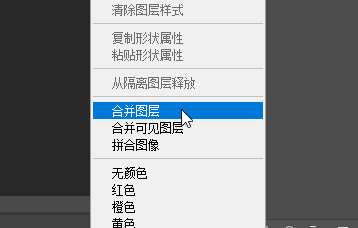
6、然后选择两个图层,右键选择合并图层
7、最后即可看到效果对比


1、首先打开一张图片,然后点击Ctrl+J复制,接着点击Ctrl+shift+U去色
2、然后点击混合模式为滤色
3、然后点击滤镜-风格化-查找边缘
4、然后点击滤镜-其他-最小值
5、然后最小值调整为1,点击确定
6、然后选择两个图层,右键选择合并图层
7、最后即可看到效果对比