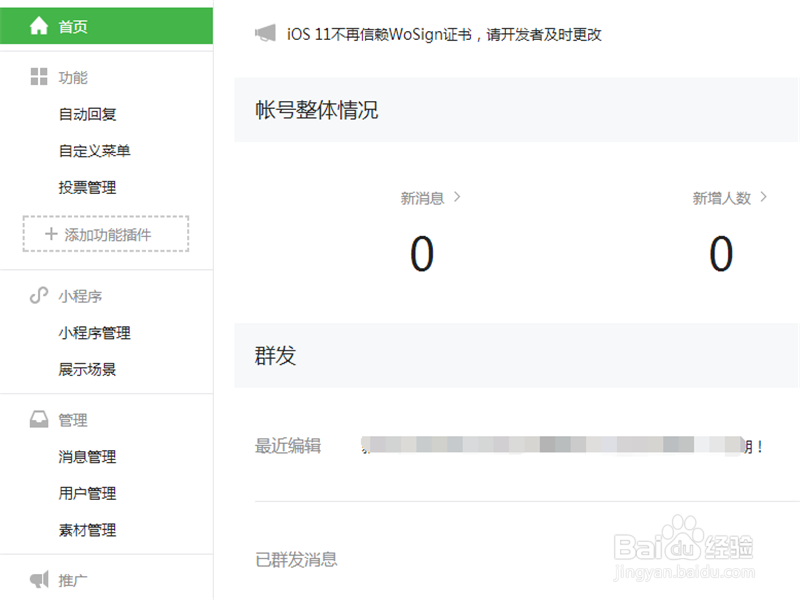
1、我们先在电脑上登录微信公众平台,当然了,这个是需要你用手机扫描二维码才能登录的,否则直接用电脑是无法登录的。
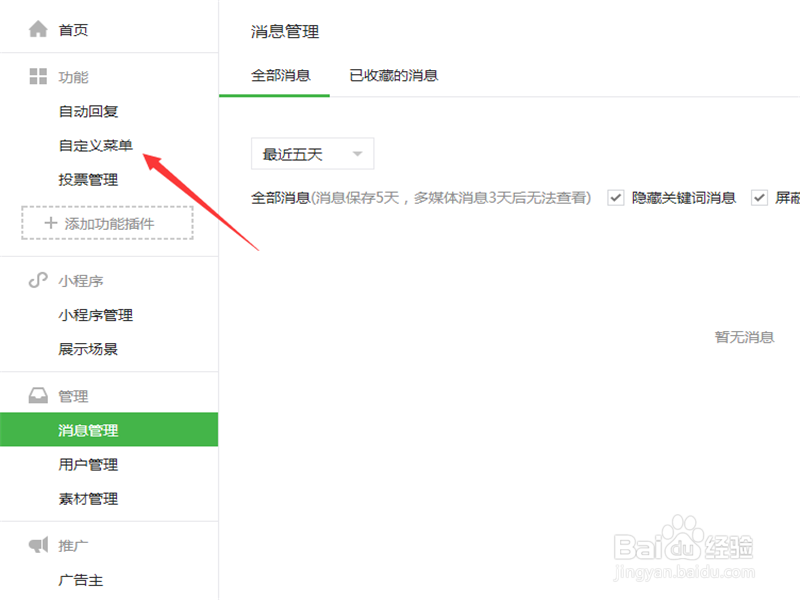
2、登录完毕之后,我们会看到左侧的信息栏里有一个自定义菜单,我们点击一下。
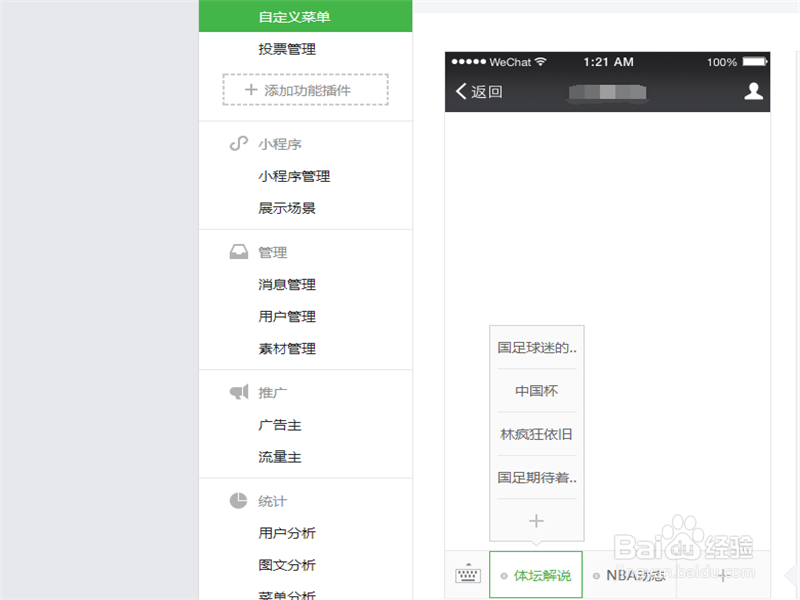
3、点进来之后,我们看到的界面就是我们用手机关注公众号时所看到的菜单界面。
4、我们点击一下下方的内容,然后在右侧就会弹出一个输入框,输入名字就会有所改动。
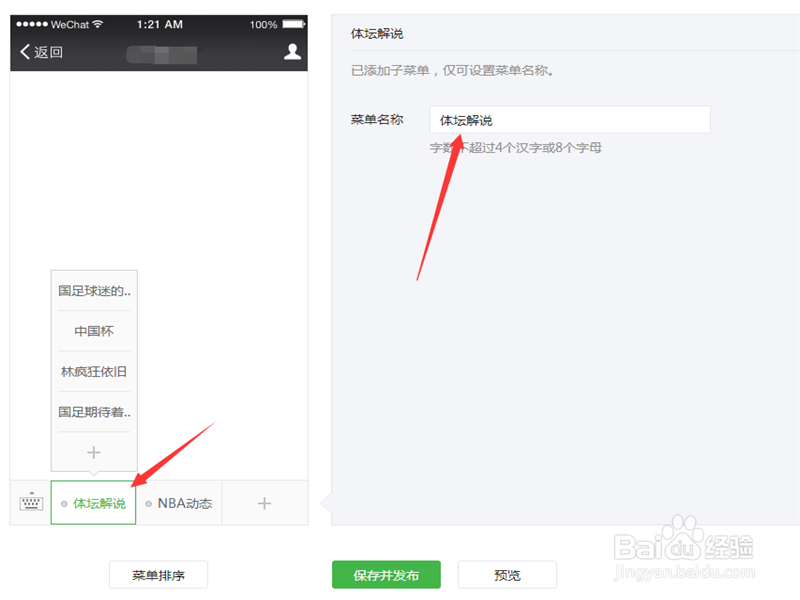
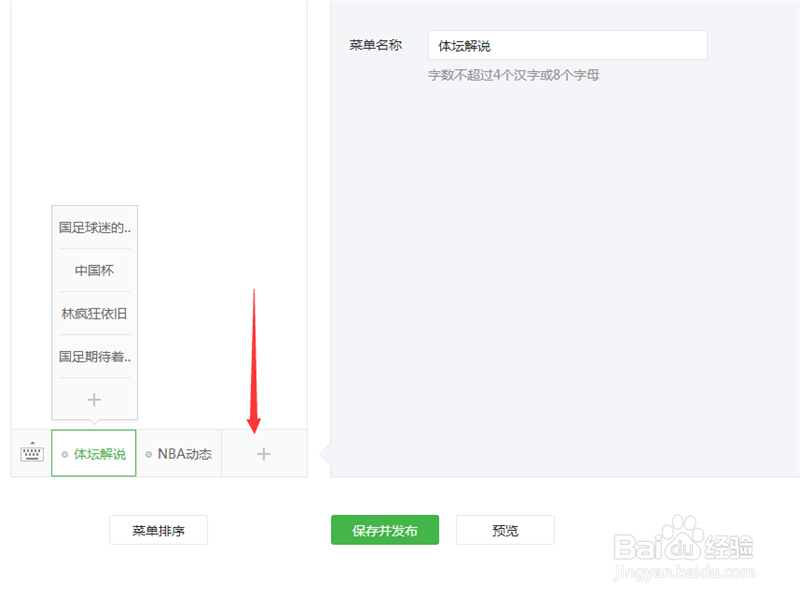
5、我们可以看到在输入完的菜单旁边还有一个加号,点击这个我们就可以新增分类。
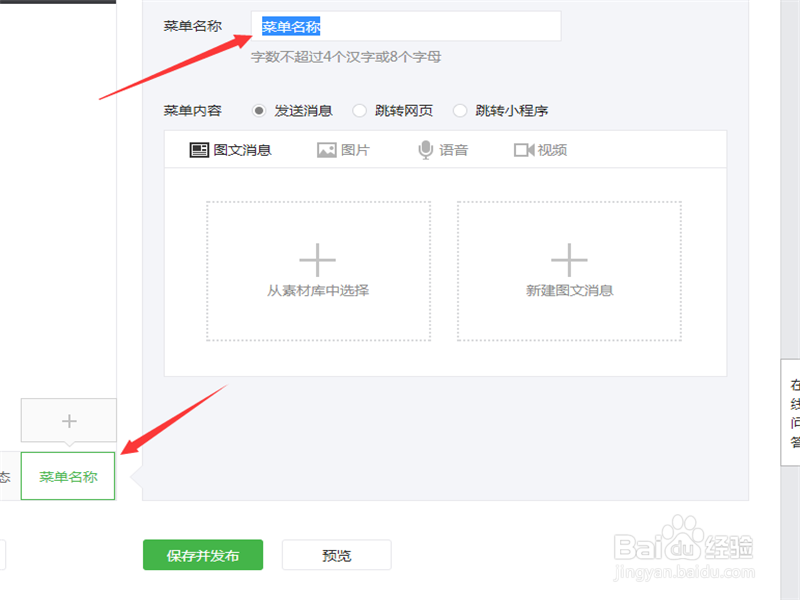
6、增加后,我们同样是先给它取个名字。
7、然后就会弹出两个内容,上面显示从素材中选择,我们点击一下。
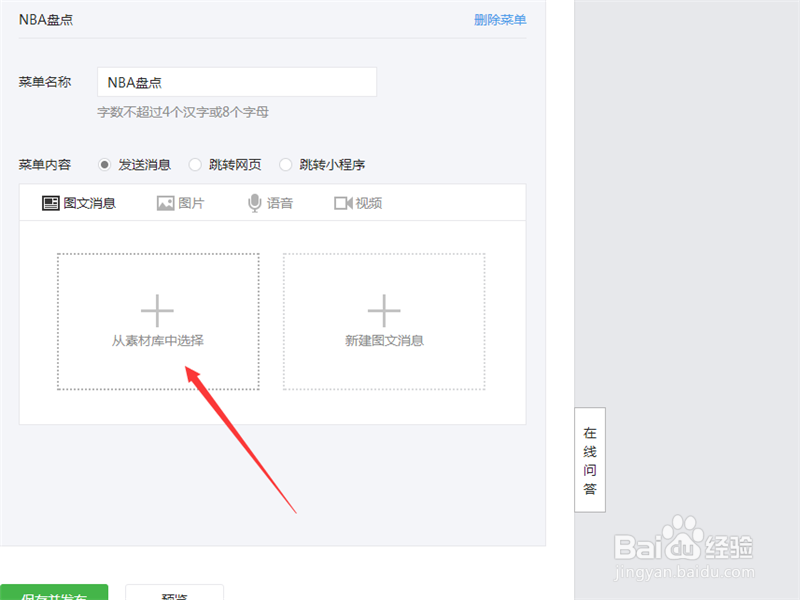
8、系统会默认给你提示你之前发布的两篇文章,你想要选择哪个就点击哪个。
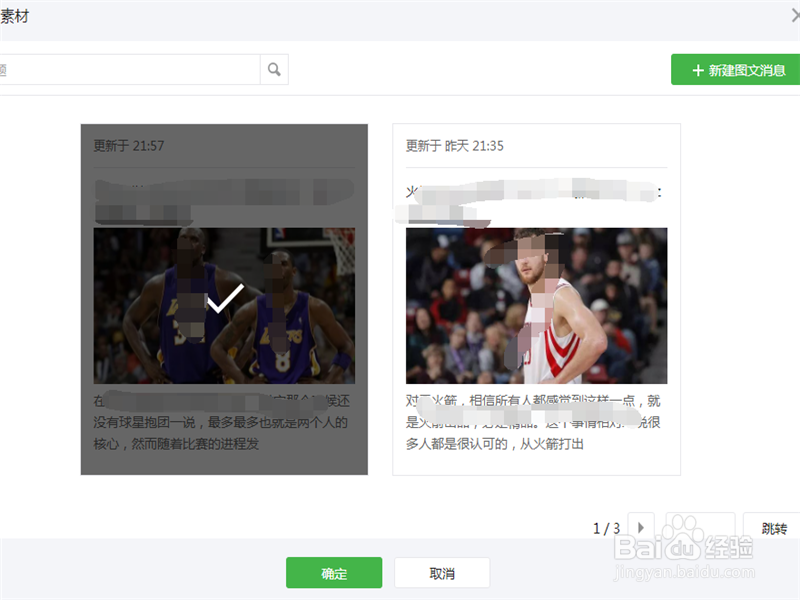
9、确定好了内容之后,点击下方的保存并发布。
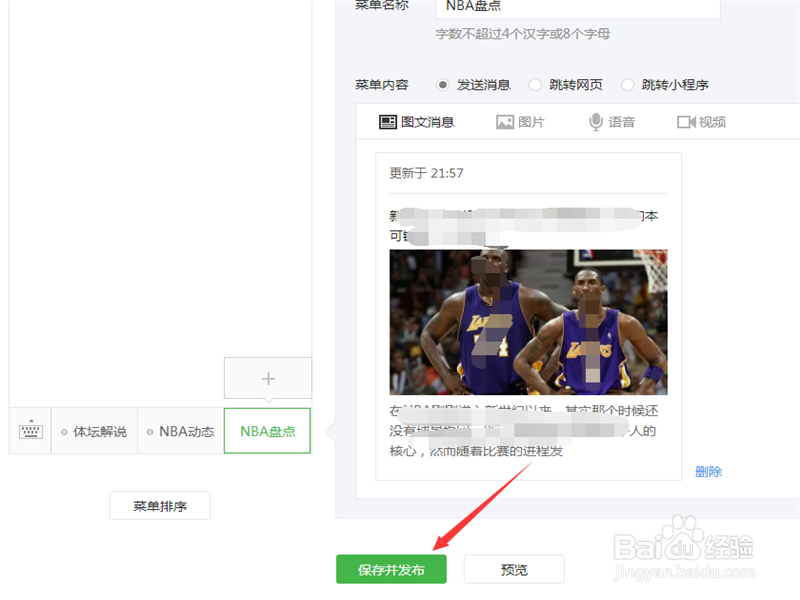
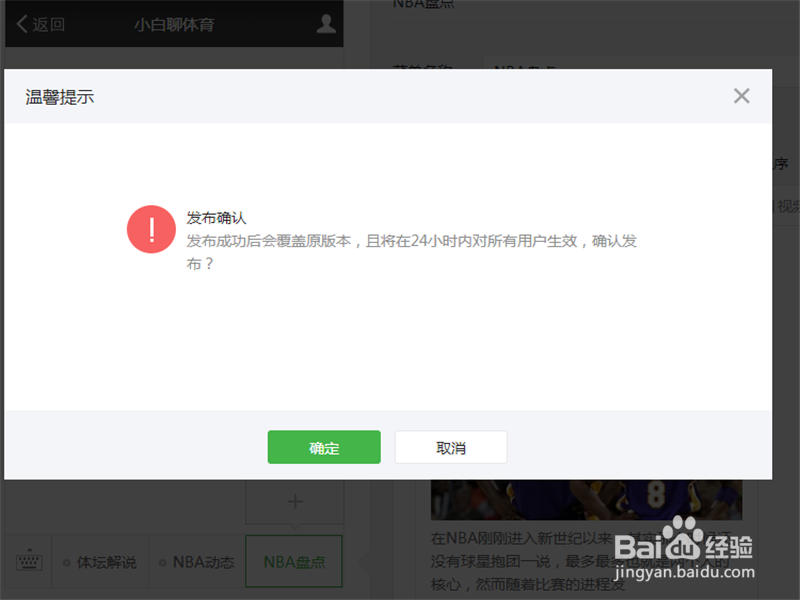
10、在系统弹出的提示框上点击确定,我们再用手机看该公众号,就会发现内容有所更新了。