1、第一步:Ctrl+T一键美化表格
1.打开工作表;
2.按“Ctrl+T”美化表格,如图所示。

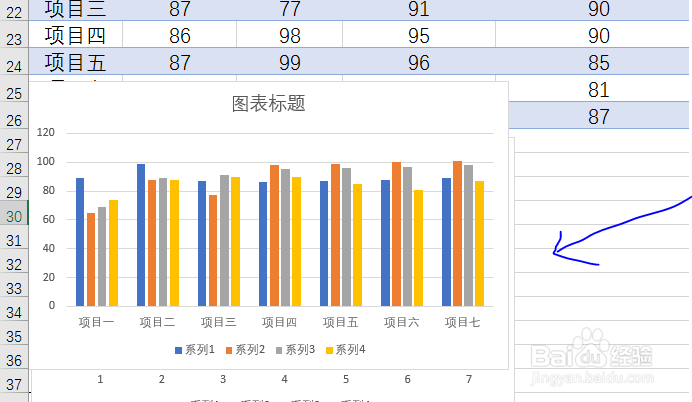
2、第二步:Alt+F1常见图表
1.按“Ctrl+F1“快速生成图表;
2.适当编辑图表数据即可,如图所示。
3、第三步:插入筛选项
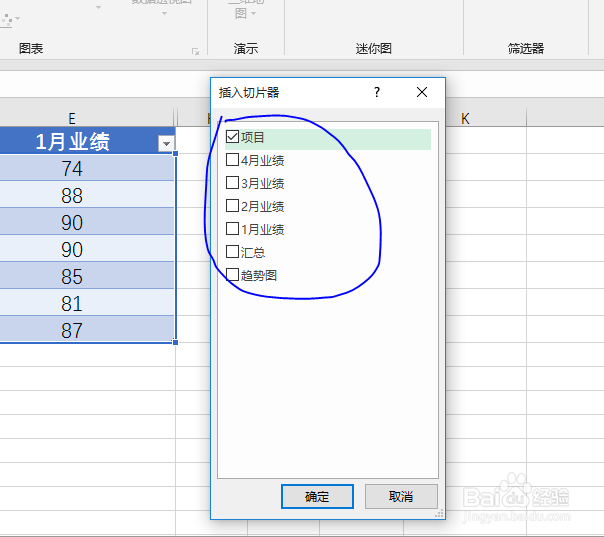
1.菜单栏【插入】-【切片器】点击;
2.勾选需要制作筛选的项目,如图所示;
3.点击确定即可,如图二所示效果。

1、第一步:Ctrl+T一键美化表格
1.打开工作表;
2.按“Ctrl+T”美化表格,如图所示。
2、第二步:Alt+F1常见图表
1.按“Ctrl+F1“快速生成图表;
2.适当编辑图表数据即可,如图所示。
3、第三步:插入筛选项
1.菜单栏【插入】-【切片器】点击;
2.勾选需要制作筛选的项目,如图所示;
3.点击确定即可,如图二所示效果。