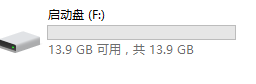
1、 首先将U盘插入可使用的电脑,
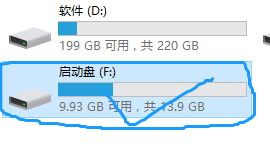
2、鼠标对准你的U盘右键找到格式化,点击格式化来到该界面,然后将格式化形式改为NTFS,点击格式化

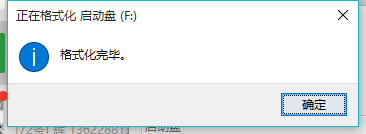
3、点击格式化后,会显示格式化完成
1、然后去找一个安装PE系统的软件,如果你有的话就不用去找了,没有就去找一个,当然如果你确实找不到,可以SX我
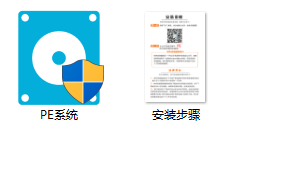
2、 将下载好的PE系统解压,


3、解压好的PE系统文档,进去,找到PE系统运行软件,右键,点击运用管理员身份运行改文件
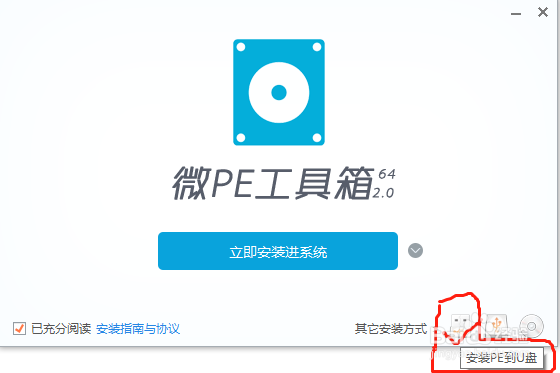
1、来到这个界面,注意不能马上安装,看到下面那一行,哪里有几个图标,点击第一个,安装PE系统到U盘,点击即可。
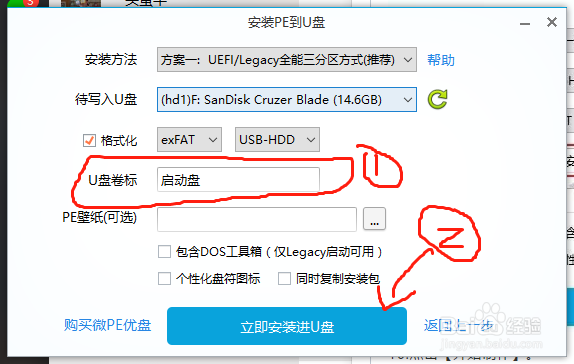
2、点击后出现这个界面,U盘卷宗你改你喜欢的名字,点击立即安装到U盘
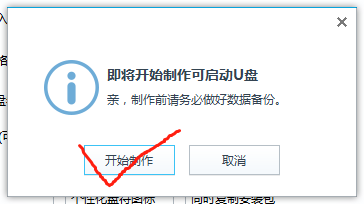
3、出现这个,点击开始制作
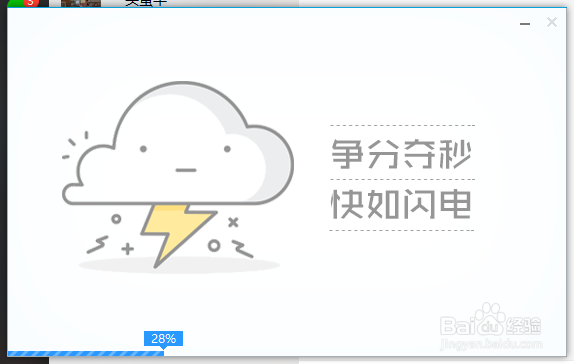
1、点击开始制作后出现这个进度条,此时你可以静静等待他的完成
2、进度条完成后,出现此画面,PE系统制作完成。
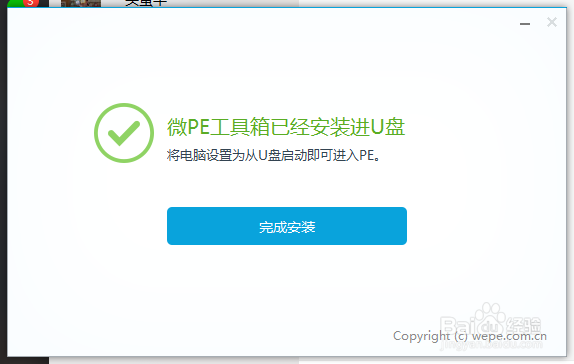
3、然后去看你的U盘,还是空的,但是此时你的U盘已经是启动盘了。你想装什么系统直接往里面装什么系统,注意往里面储存系统安装包的时候,附带一个解压工具,系统激活工具,这些你自行准备即可。