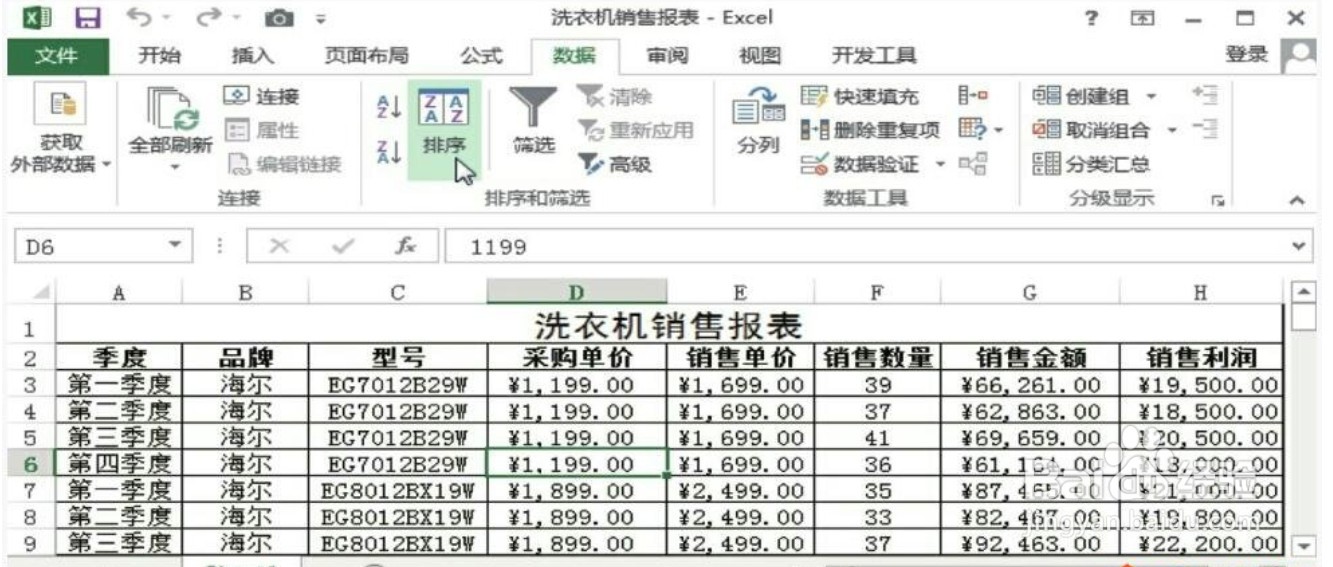
1、先进行排序。(举例如图)
打开“洗衣机销售报表”工作表,选中表格内任意单元格,切换至“数据”选项卡,单击“排序和筛选”选项组中“排序”按钮,如图所示;
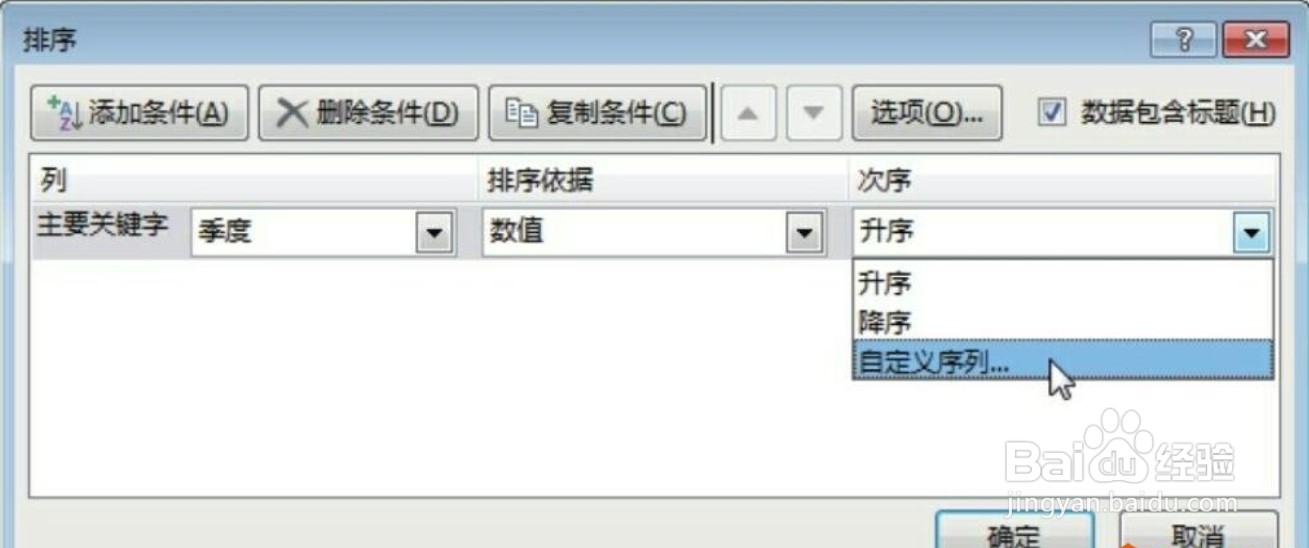
2、设置季度的排序方式。
打开“排序”对话框,设置“主要关键字”为“季度”,在“次序”列表中选择“自定义序列”选项,如图所示;
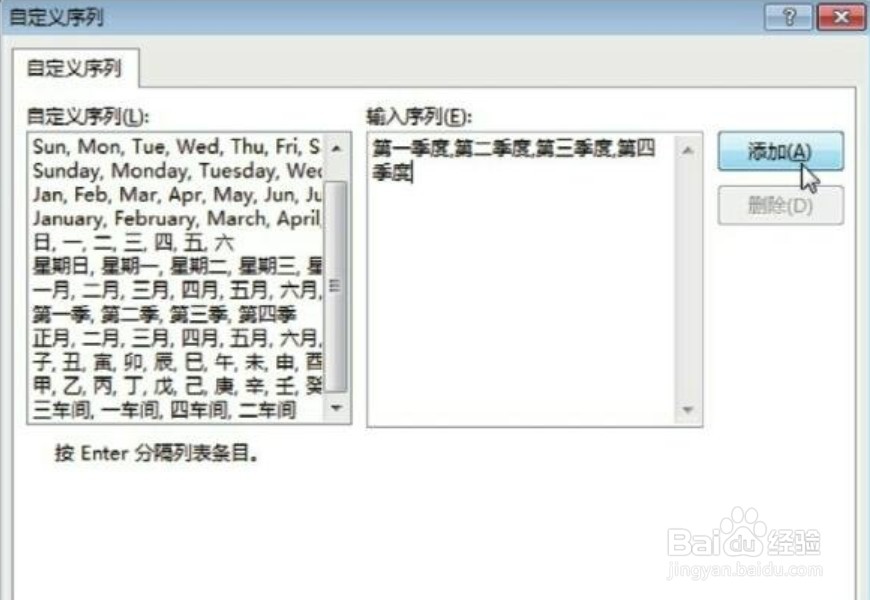
3、输入排序顺序。
打开“自定义序列”对话框,在“输入序列”文本框中输入“第一季度,第二季度,第三季度,第四季度”文本,如图所示。
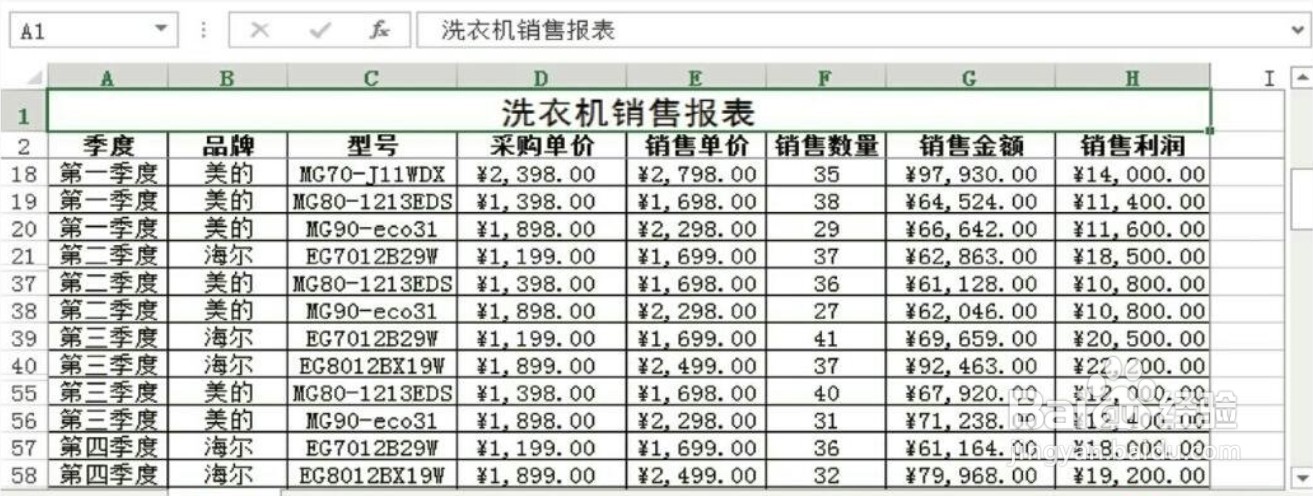
4、查看排序后的效果。
依次单击“确定”按钮,返回excel工作表中查看按季度排序后的效果,如图所示。
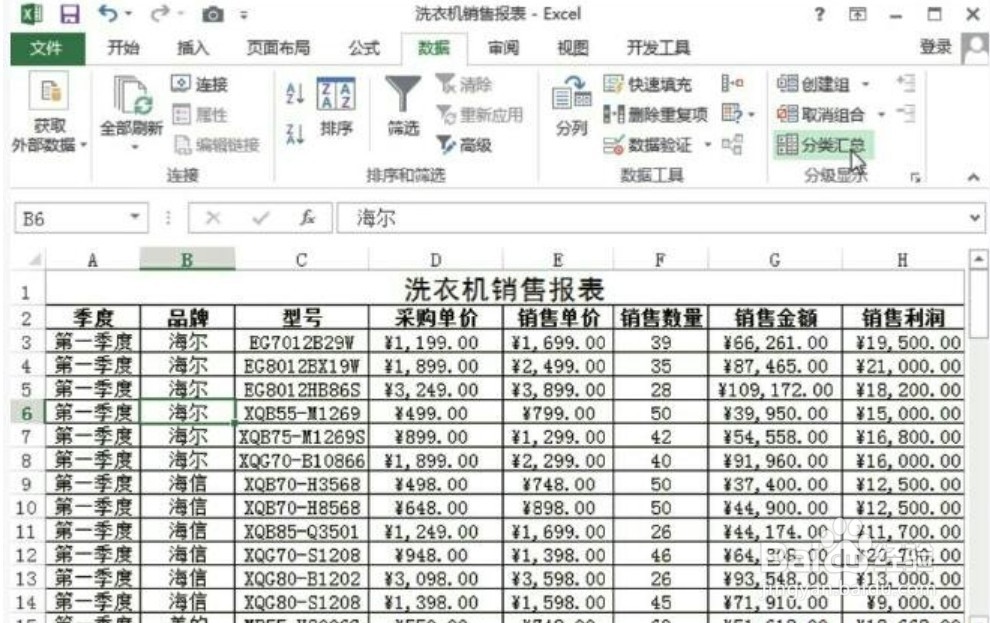
5、打开“分类汇总”对话框。
切换至“数据”选项卡,单击“分级显示”选项组中“分类汇总”按钮,如图所示。
6、选择选定汇总项。
打开“分类汇总”对话框,在“分类字段”列表中选择“季度”选项,在“选定汇总项”区域勾选“销售金额”和“销售利润”复选框,如图所示。

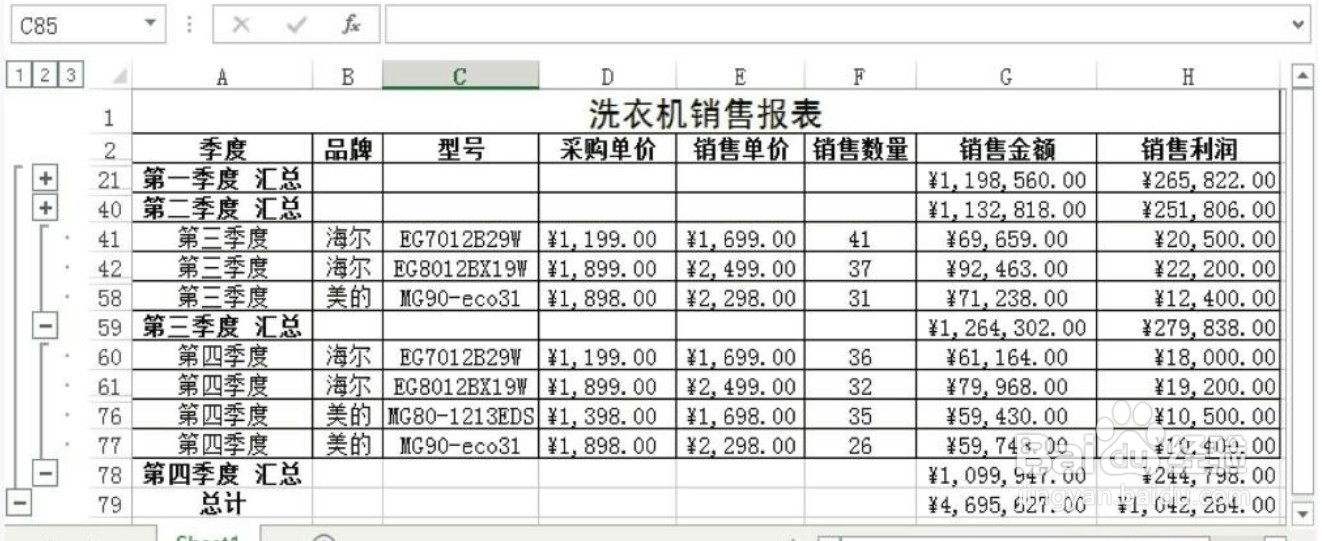
7、查看分类汇总后的效果。
单击“确定”按钮,返回工作表中查看按季度分类汇总后的效果,如图所示。