1、步骤一
选中Excel表格中要突出大于某值的单元格区域,如下图所示。

2、步骤二
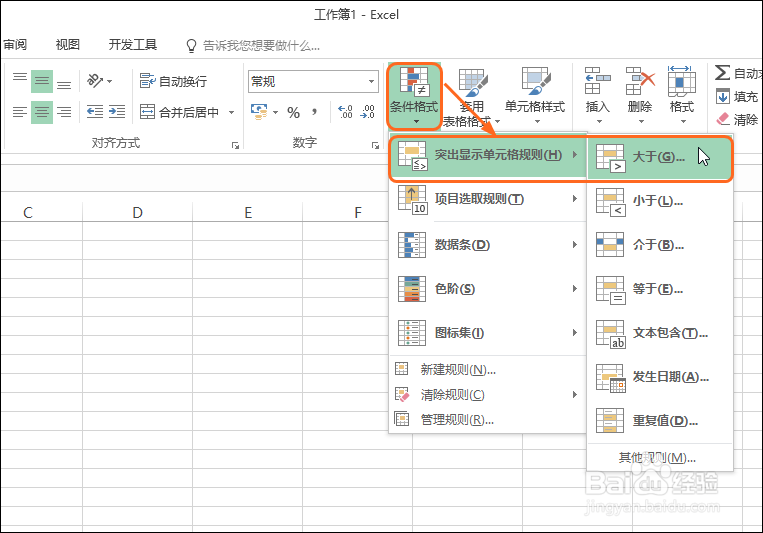
单击“开始”选项按钮,单击“条件格式”按钮,在展开的列表中单击“突出显示单元格规则>大于”选项,如下图所示。
3、步骤三
打开“大于”对话框,设置好要大于的某个值为“30”,单击“设置为”右侧的下拉按钮,在展开的列表中选择要突出的格式,如下图所示。完成后单击“确定”按钮。

4、步骤四
即可看到选中区域中大于30的值都被突出显示了,如下图所示。

1、步骤一
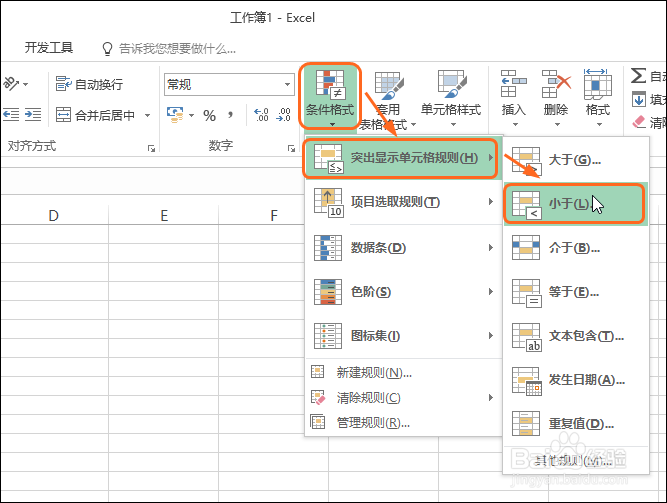
选中要突出显示的单元格区域,单击“条件格式”按钮,在展开的列表中单击“突出显示单元格规则>小于”选项,如下图所示。
2、步骤二
打开“小于”对话框,设置好要小于的值为“20”,单击“设置为”右侧的下拉按钮,在展开的列表中选择要突出的格式,如下图所示。完成后单击“确定”按钮。

3、步骤三
即可看到小于20的值都被突出显示出来了,如下图所示。
