1、第一步:在wps文档中,选择菜单栏“插入”中的“文本框--横向”。


2、第二步:按住鼠标左键在文档中拖出一个文本框。

3、第三步:单击文本框右侧红色方框标记的填充按钮,选中下拉菜单中的“图片”选项。


4、第四步:在右侧弹出的“属性”设置面板中,单击图片填充右侧的“请选择图片”。

5、第五步:找到要嵌入文本框的图片,选中后单击“打开”按钮。

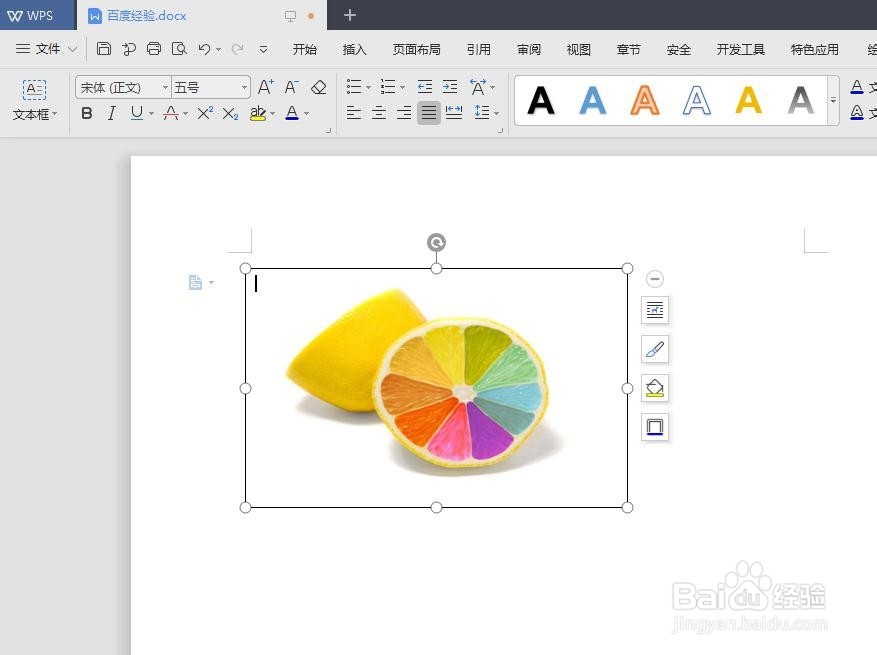
6、图片嵌入到文本框中的效果如下图所示。
1、第一步:在wps文档中,选择菜单栏“插入”中的“文本框--横向”。
2、第二步:按住鼠标左键在文档中拖出一个文本框。
3、第三步:单击文本框右侧红色方框标记的填充按钮,选中下拉菜单中的“图片”选项。
4、第四步:在右侧弹出的“属性”设置面板中,单击图片填充右侧的“请选择图片”。
5、第五步:找到要嵌入文本框的图片,选中后单击“打开”按钮。
6、图片嵌入到文本框中的效果如下图所示。