1、首先在画布上面码出你要的内容
PS:最好选择粗一些的字体
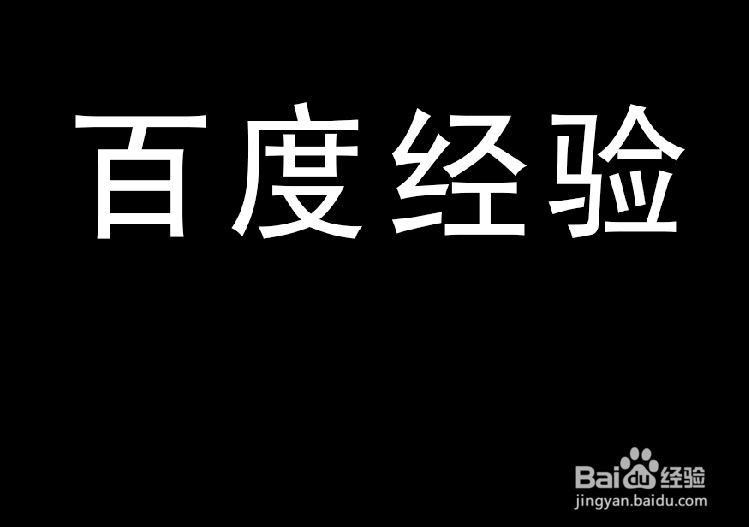
2、修改字体样式,勾选斜面与浮雕、等高线、光泽、颜色叠加
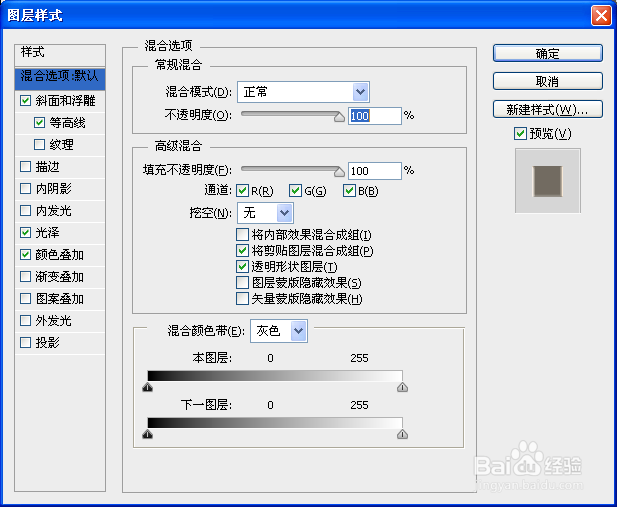
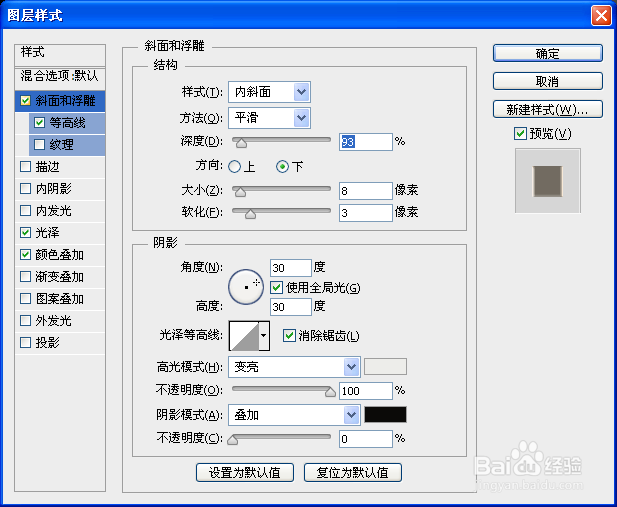
3、斜面与浮雕处按图片比例调整
4、光泽处按图片比例调整

5、颜色叠加处调整颜色为图片

6、调整至图片为止
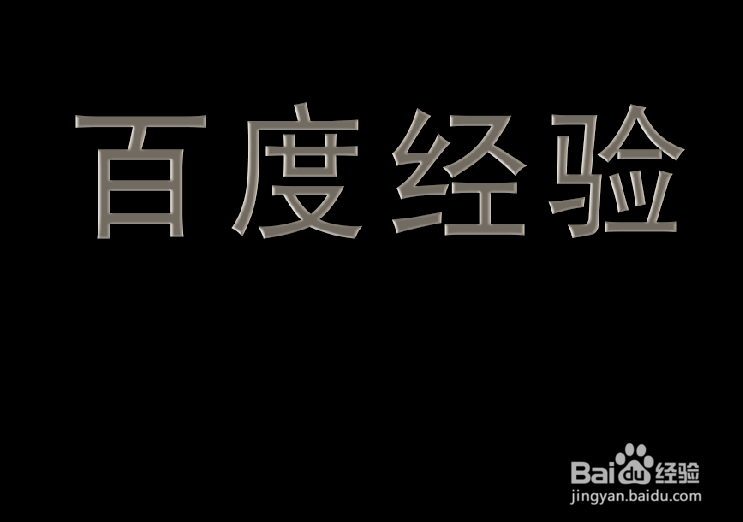
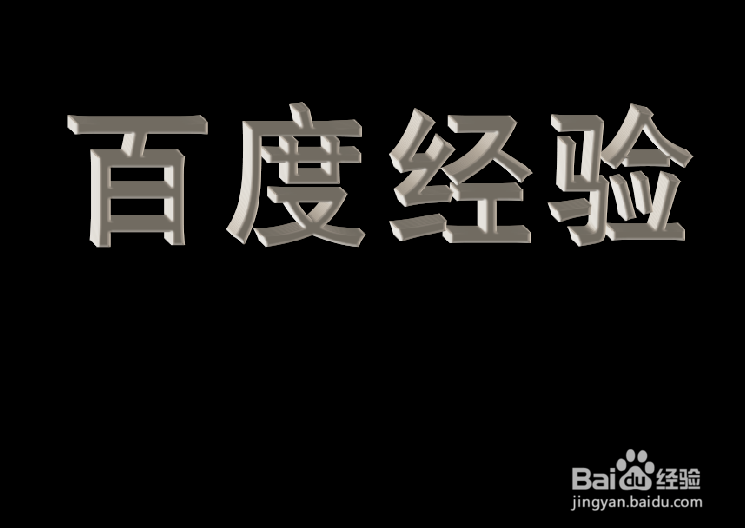
7、然后选定修改好的图层左手按住alt键右手↓→↓→↓→拖动图片到合适厚度为止。
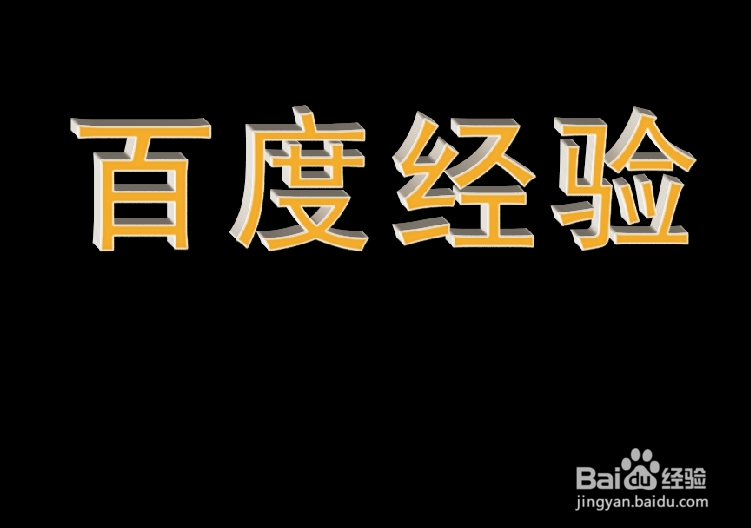
8、拖动好后修改最上一个图层的样式属性,这里注意颜色叠加处需要改变颜色突出立体感,高泽处不透明度需要调低。


1、首先在画布上面码出你要的内容
PS:最好选择粗一些的字体
2、修改字体样式,勾选斜面与浮雕、等高线、光泽、颜色叠加
3、斜面与浮雕处按图片比例调整
4、光泽处按图片比例调整
5、颜色叠加处调整颜色为图片
6、调整至图片为止
7、然后选定修改好的图层左手按住alt键右手↓→↓→↓→拖动图片到合适厚度为止。
8、拖动好后修改最上一个图层的样式属性,这里注意颜色叠加处需要改变颜色突出立体感,高泽处不透明度需要调低。