1、打开SolidWorks软件,如下图。

2、新建一个零件,进入零件编辑界面,如下图。

3、点击菜单栏上“插入”-“参考几何体”-“基准面”,进入基准面的编辑。

4、在左边基准面界面里第一参考系里选上视基准面。

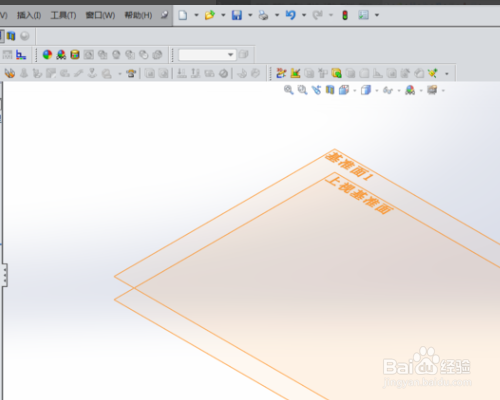
5、点击“确定”,即可完成新建的基准面,如下图,图中的基准面一就是我们所新建的基准面,这样基准面就显示出来了。
6、总结:
1、打开SolidWorks软件,如下图。
2、新建一个零件,进入零件编辑界面,如下图。
3、点击菜单栏上“插入”-“参考几何体”-“基准面”,进入基准面的编辑。
4、在左边基准面界面里第一参考系里选上视基准面。
5、点击“确定”,即可完成新建的基准面,如下图,图中的基准面一就是我们所新建的基准面,这样基准面就显示出来了。