1、如本例,要求在A2:A10单元格区域中只能输入6位数字。
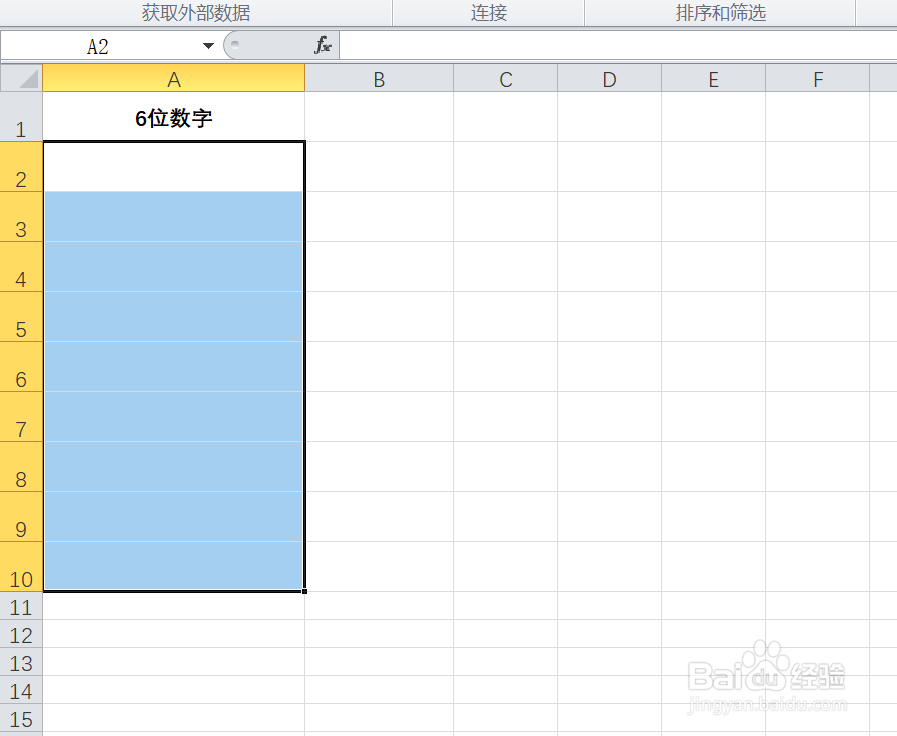
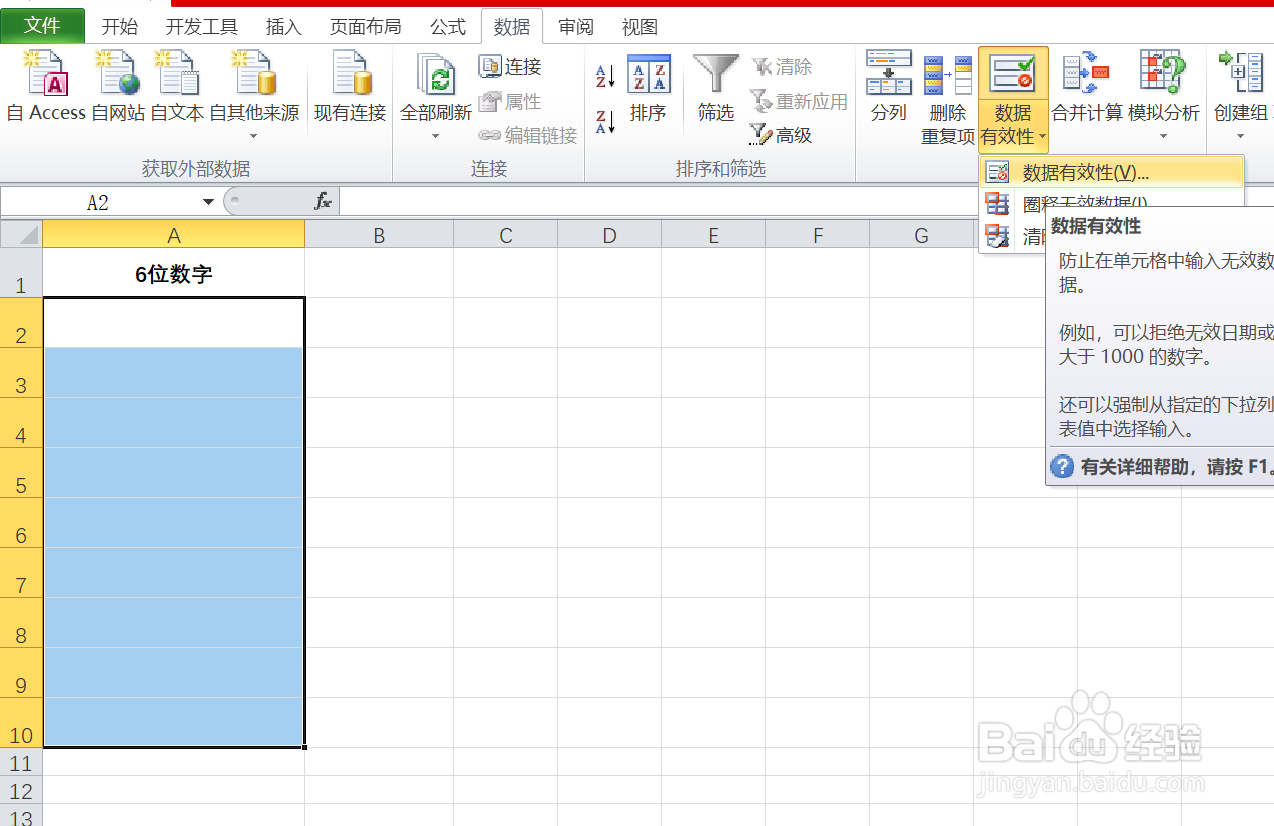
2、点击选中A2:A10单元格区域,然后依次点击【数据】-【数据有效性】-【数据有效性】选项。
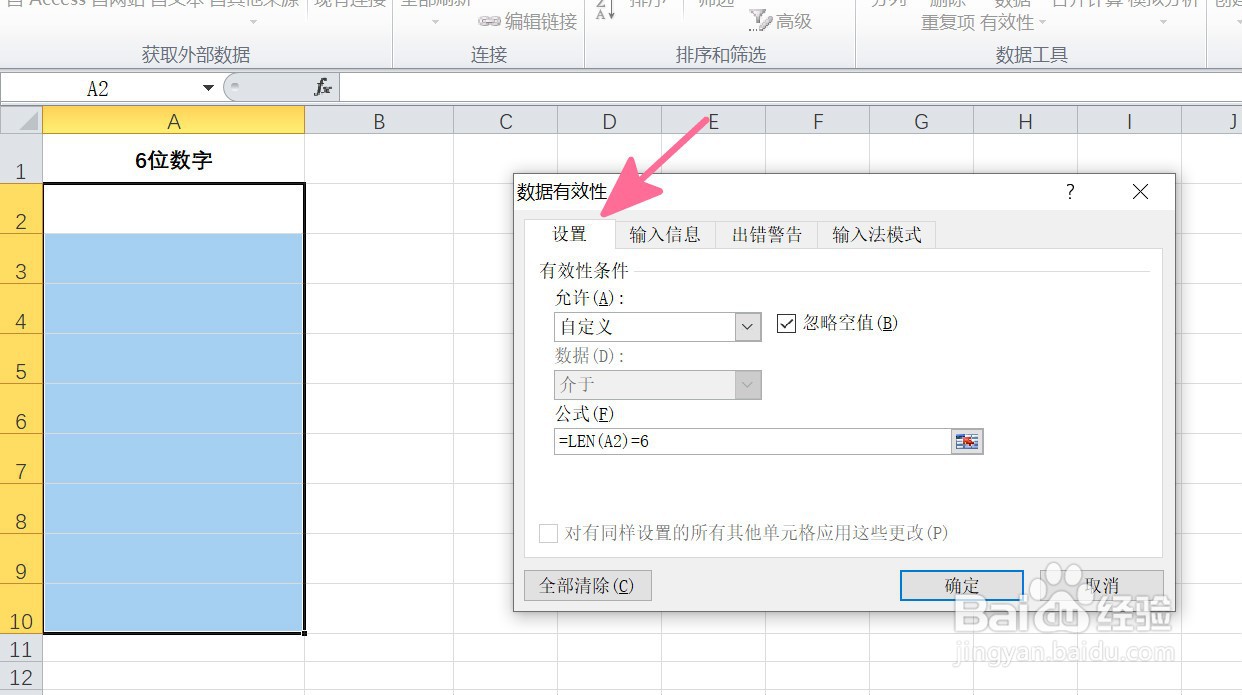
3、如下图,通过上一步骤,系统中弹出了【数据有效性】对话框,点击选择[设置]功能选项卡:
在[允许]下面的选项中点击选择[自定义]选项;
在[公式]下面的对话框中输入=LEN(A2)=6。
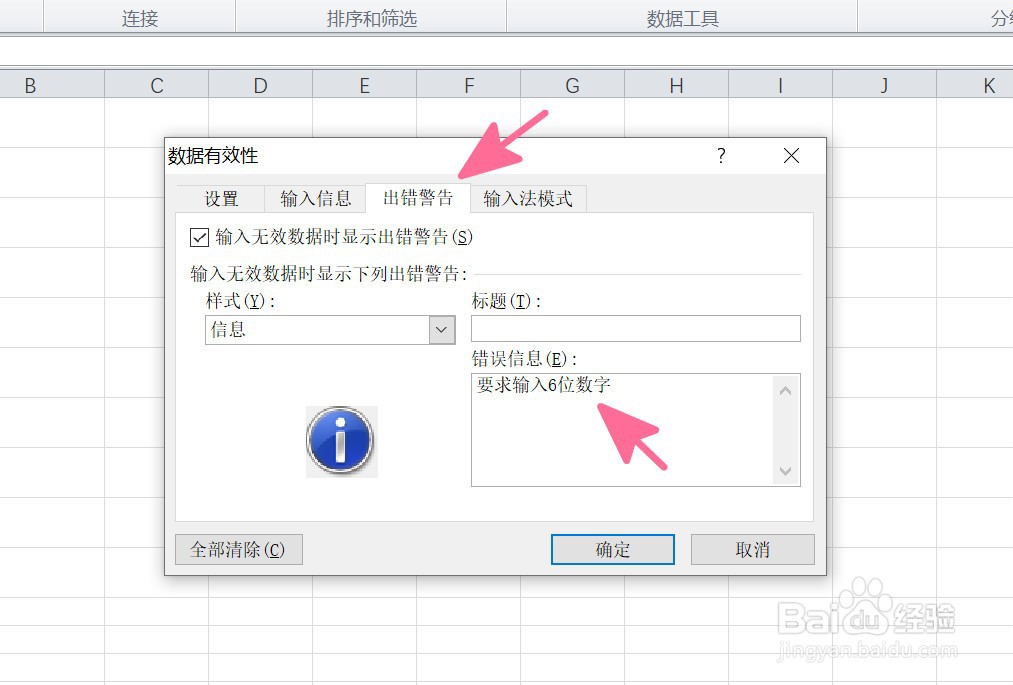
4、在通过上一步骤,系统弹出的【数据有效性】对话框中,点击选择[出错警告]功能选项卡,然后在[错误信息]中输入信息[要求输入6位数字],完成后点击【确定】按钮。
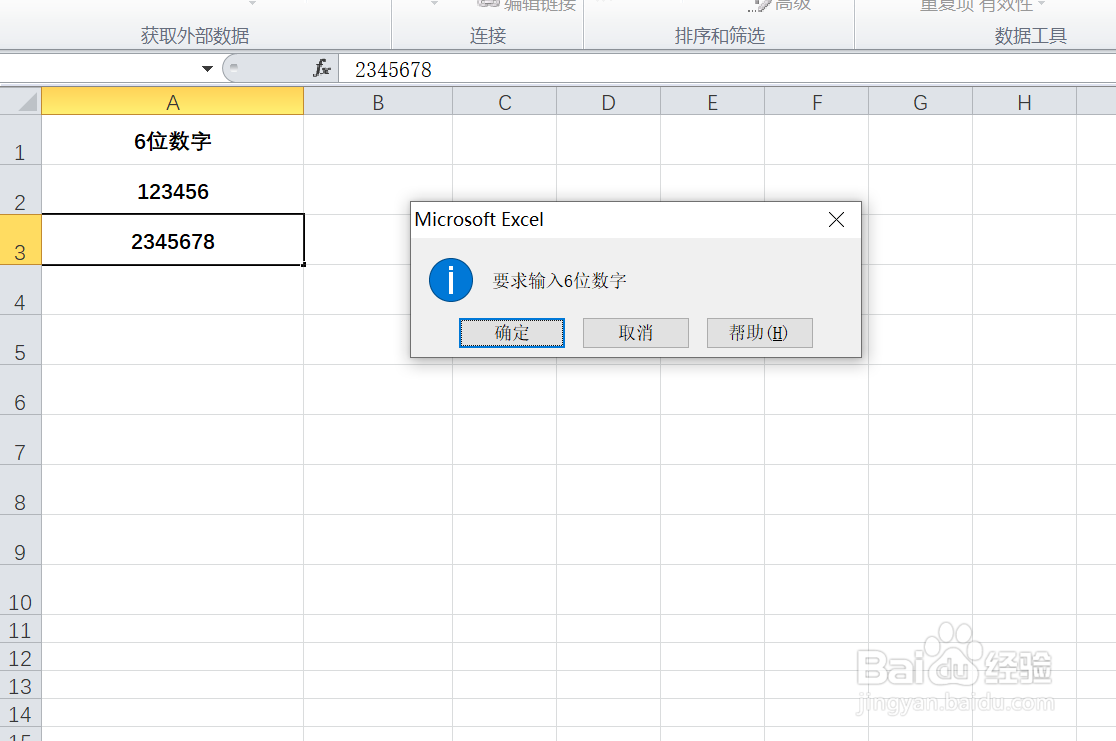
5、返回到工作表中,当用户在A2:A10单元格内输入的数字位数超出了6位数,或者不足6位的时候,则系统弹出提示对话框,提示输入的数字位数,结果如下图所示: