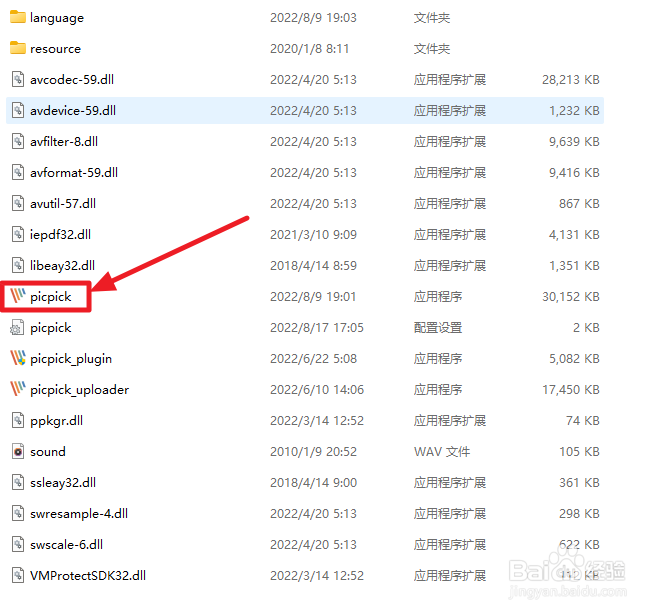
1、打开软件Picpick
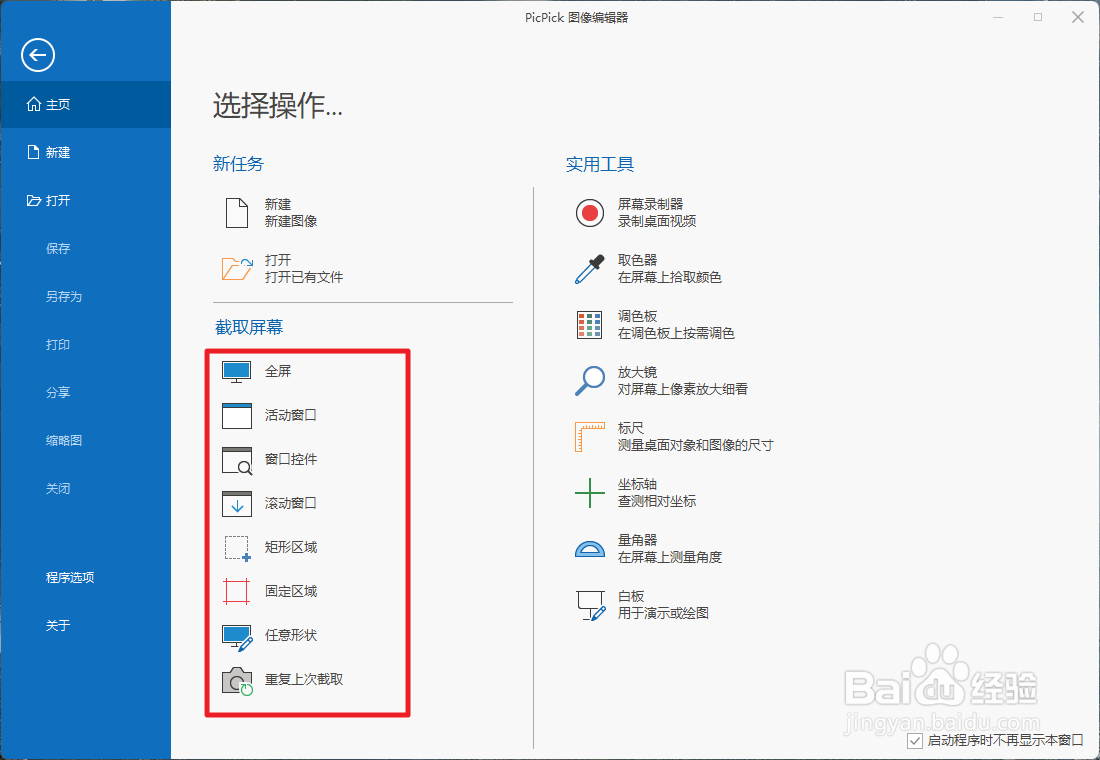
2、在弹出的软件界面中,有很多操作选项,例如全屏截图、活动窗口、滚动截图等等,可以根据自己的使用需求进行灵活变化
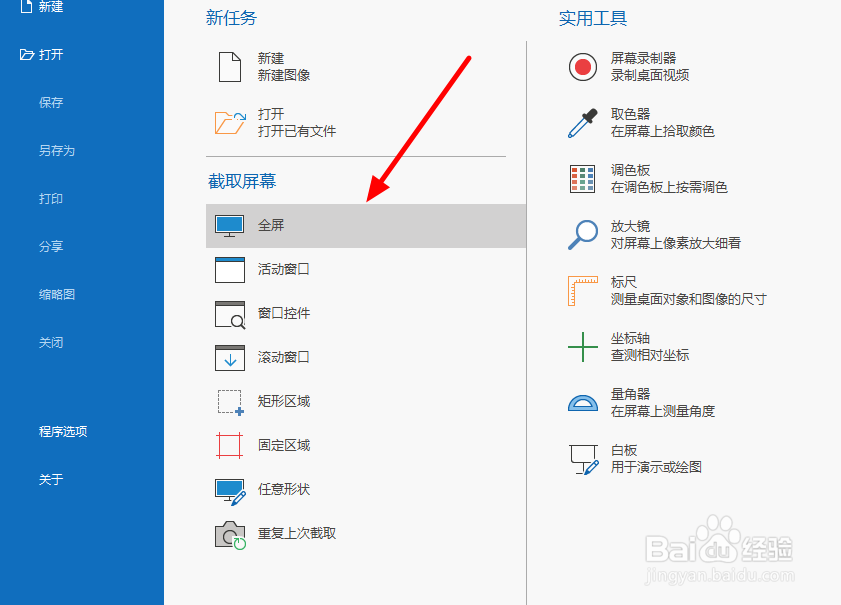
3、这里我们以全屏操作举例,点击全屏
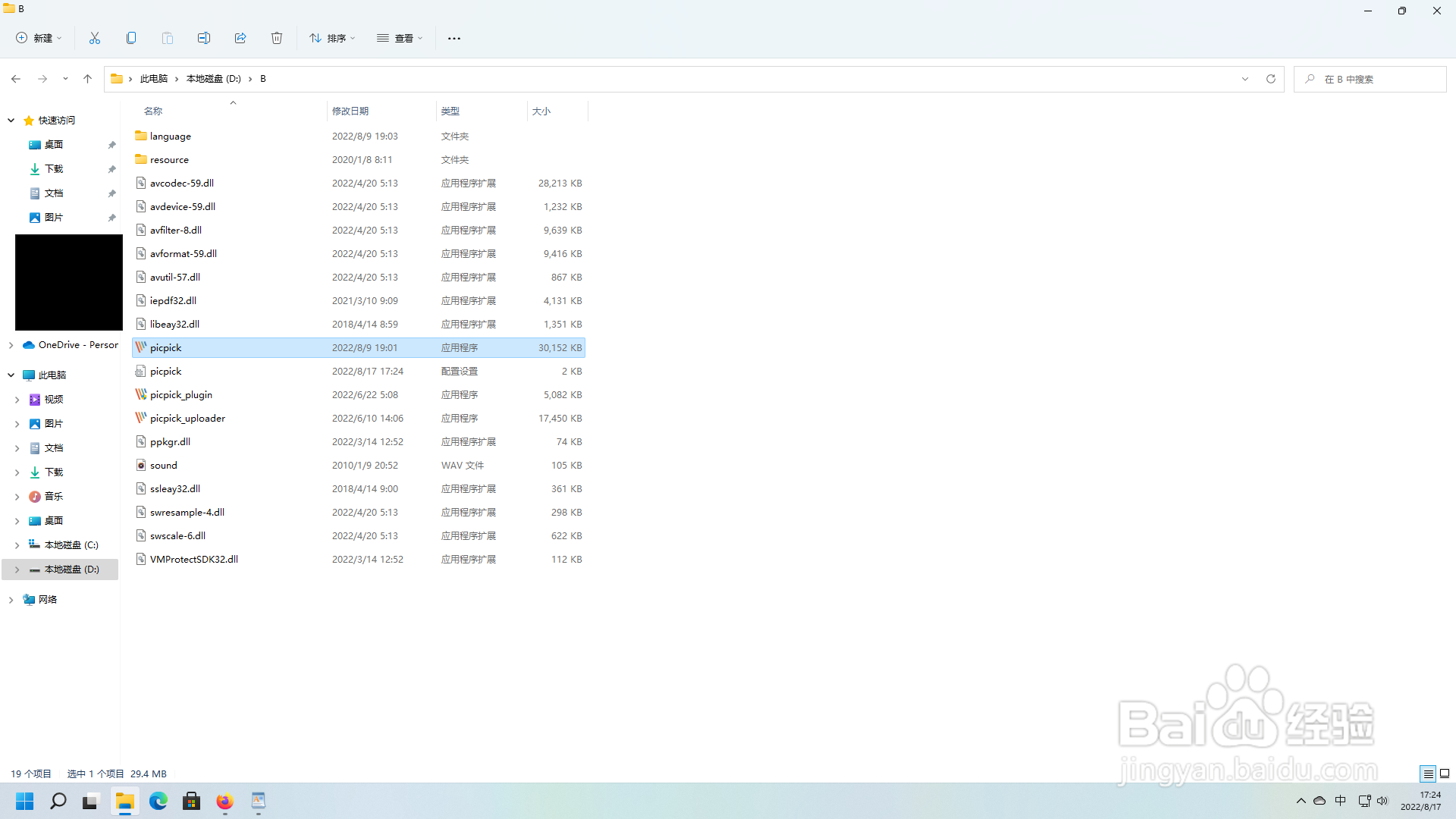
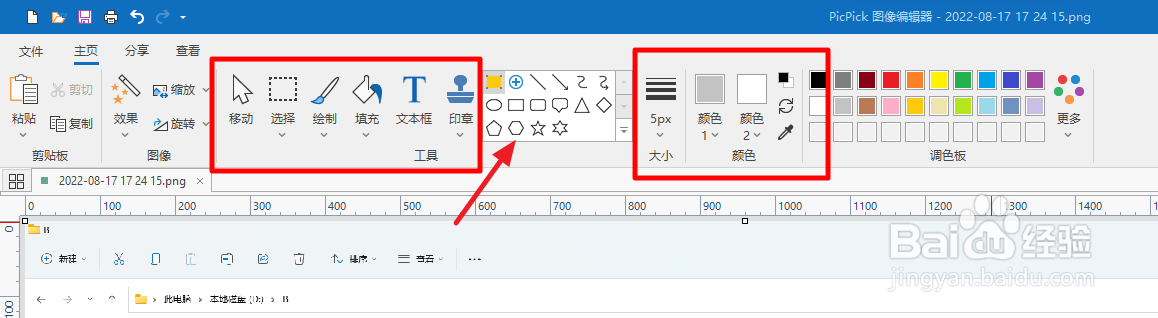
4、进行完截图操作后,软件会进入编辑器状态,可以在上方根据使用需求增加物件,例如线段、曲线、圆,以及更改颜色等操作
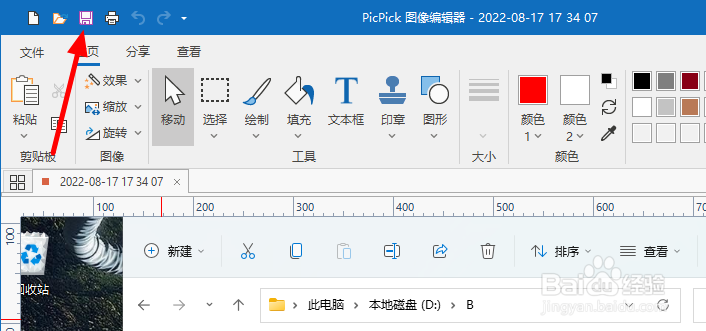
5、点击左上方箭头处小图标保存
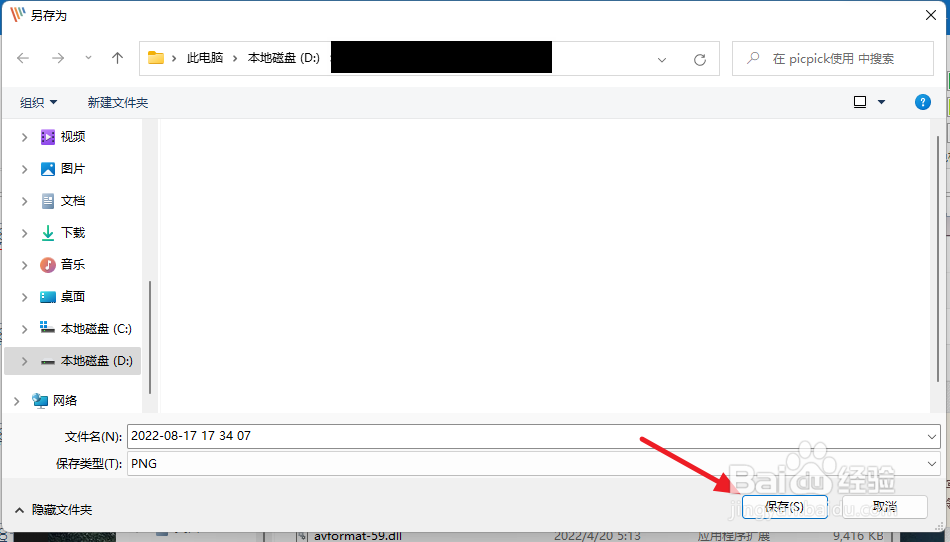
6、在弹出的保存界面中,点击保存后,整张截图就以指定文件名保存在了指定路径
1、1:打开软件Picpick
2:在弹出的软件界面中,有很多操作选项,例如全屏截图、活动窗口、滚动截图等等,可以根据自己的使用需求进行灵活变化
3:这里我们以全屏操作举例,点击全屏
4:进行完截图操作后,软件会进入编辑器状态,可以在上方根据使用需求增加物件,例如线段、曲线、圆,以及更改颜色等操作
5:点击左上方箭头处小图标保存
6:在弹出的保存界面中,点击保存后,整张截图就以指定文件名保存在了指定路径