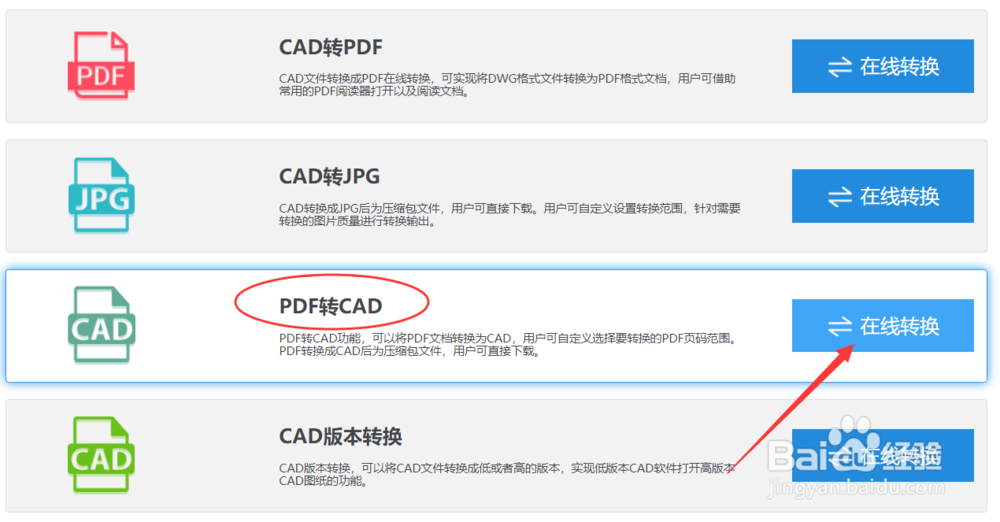
1、首先我们打开在线操作工具,从工具中选择PDF转CAD并点击后方【在线转换】来跳转至待转换操作页面中。
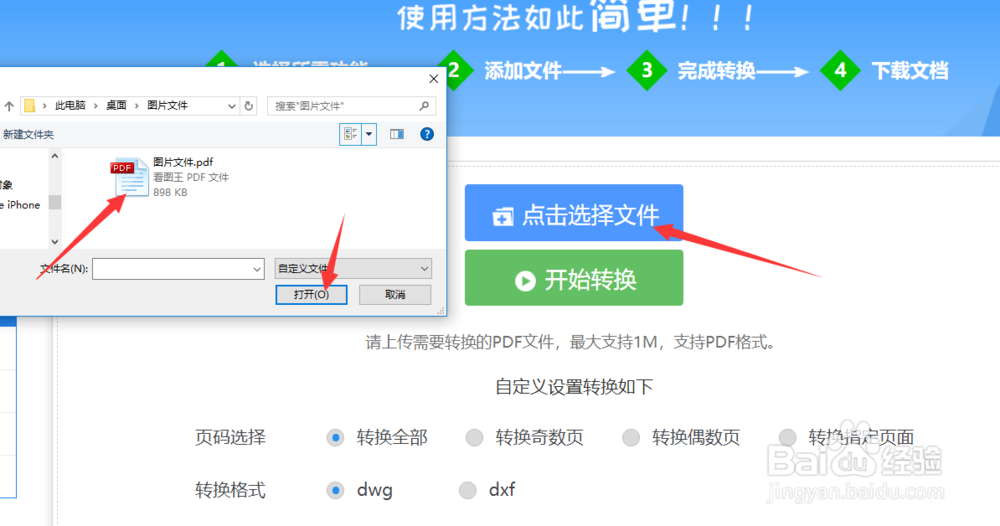
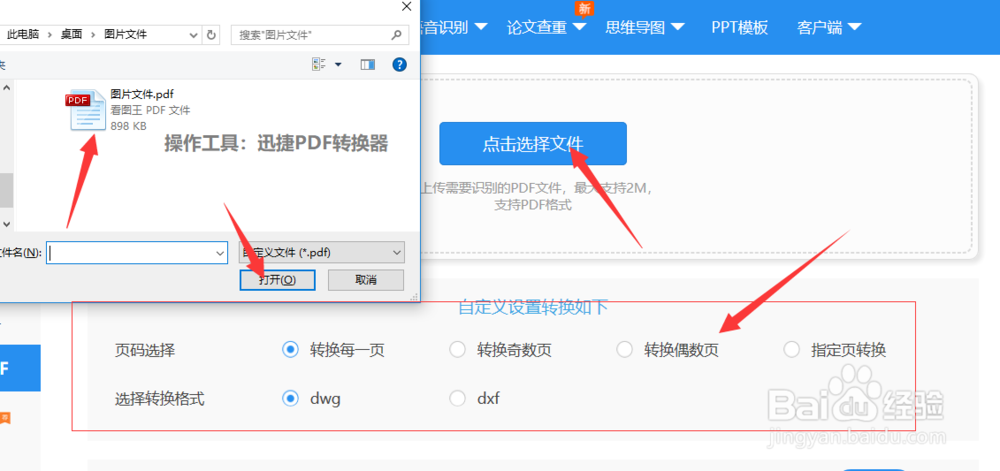
2、在待转换操作页面中,首先我们需要添加文件,如下图操作。
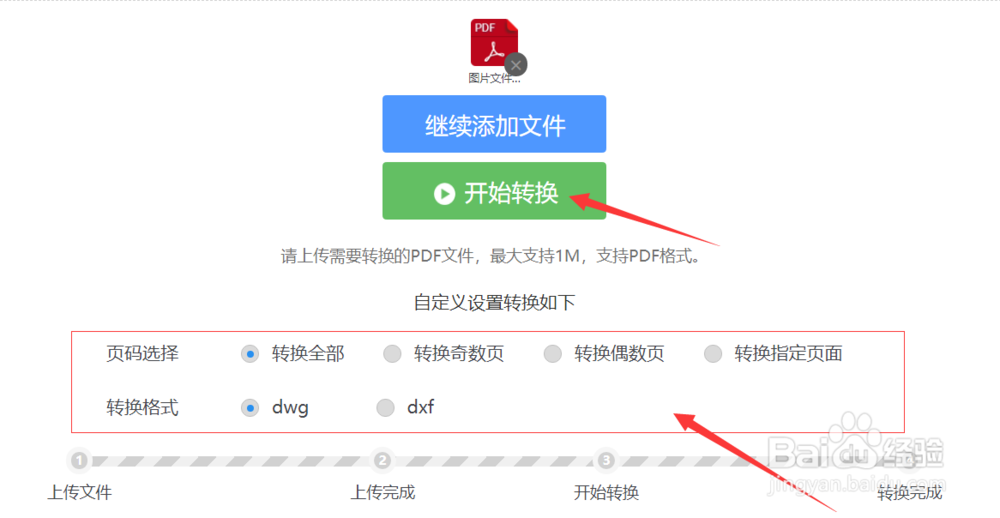
3、添加完成后,对需要转换的页码转换和格式转换参数进行选择,如果不选择,工具会自动默认进行转换。
4、转换完成以后,点击【打开文件】按钮表示可以进行下载文件,选择合适路径保存即可。

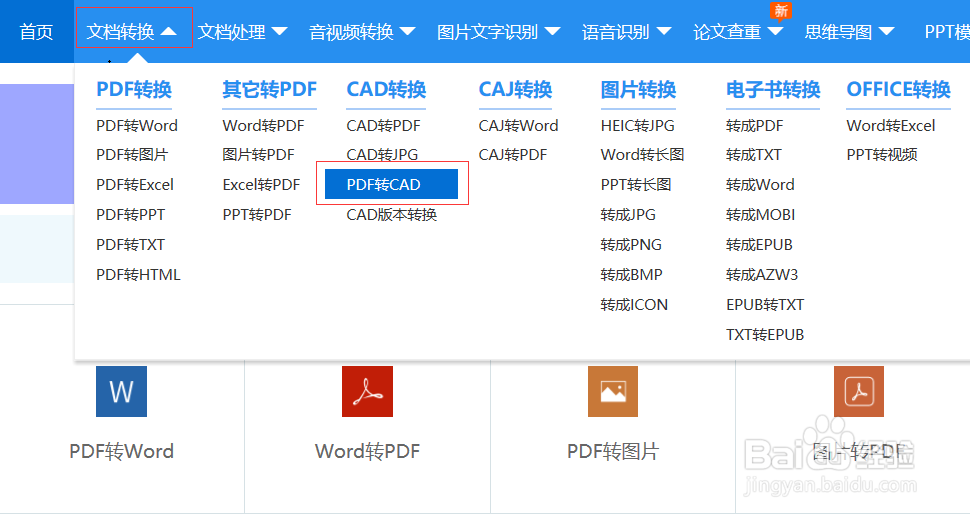
1、首先我们打开在线转换工具,并选择功能。从工具的导航栏【文档转换】下拉框中选择【PDF转CAD】功能。
2、选择需要转换的PDF文件。点击【点击选择文件】按钮,从新弹出的文件框中选择电脑中需要转换的PDF格式文件,然后点击【打开】按钮将它上传。
3、转换完成以后,点击【立即下载】按钮将转换后的文件下载到自己需要保存的路径中。

4、如下图,小编保存的是桌面,你会选择保存在哪里呢?