Win10系统防火墙阻止了运行程序如何解除阻止?

时间:2026-02-11 21:26:39

1、打开【设置】,如图所示。

Win10系统防火墙阻止了运行程序如何解除阻止?

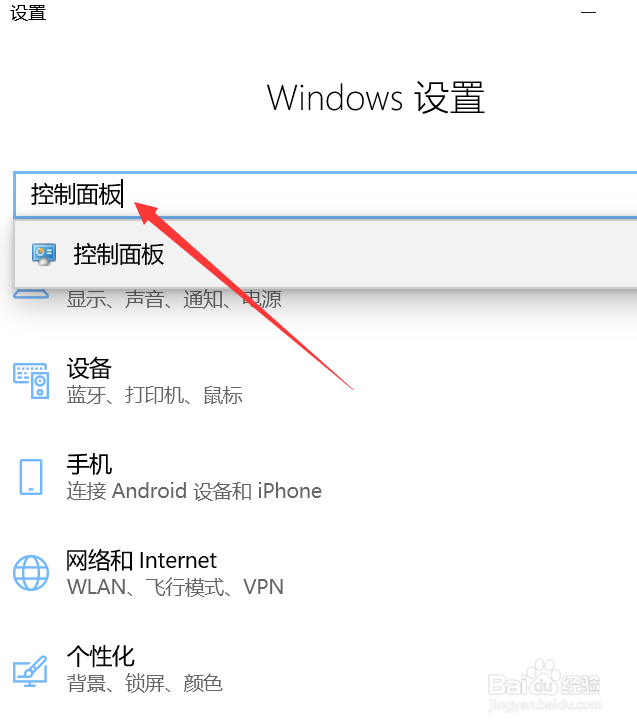
2、输入【控制面板】,缝处如图所示。

Win10系统防火墙阻止了运行程序如何解除阻止?

3、点击【Windows Defender 防火墙】,如图所示。

Win10系统防火墙阻止了运行程序如何解除阻止?

4、进入【允许应用或功能通过Windows防火墙】露孝,如图所示。

Win10系统防火墙阻止了运行程序如何解除阻止?

5、点击【更改设置】,如图所示。

Win10系统防火墙阻止了运行程序如何解除阻止?

6、点击【允许其他应用】,如图所示。

Win10系统防火墙阻止了运行程序如何解除阻止?

7、进入【浏览】添加被阻止运行的程序即可,如图所铲兼互示。

Win10系统防火墙阻止了运行程序如何解除阻止?

1、1.打开设置

2.输入控制面板

3.点击Windows Defender 防火墙

4.进入允许应用或功能通过Windows防火墙

5.点击更改设置

6.点击允许其他应用

7.进入浏览添加被阻止运行的程序

© 2026 智德知识库
信息来自网络 所有数据仅供参考
有疑问请联系站长 site.kefu@gmail.com