1、温馨提示:视频上传网络会导致转码影响清晰度,请见谅!
原件ps高清教程高清,疑问可关注原创经验作者,相互交流。
2、制作思路:
人物投影制作步骤:1.复制图层;2.添加投影;3.扭曲投影;4.最终效果。


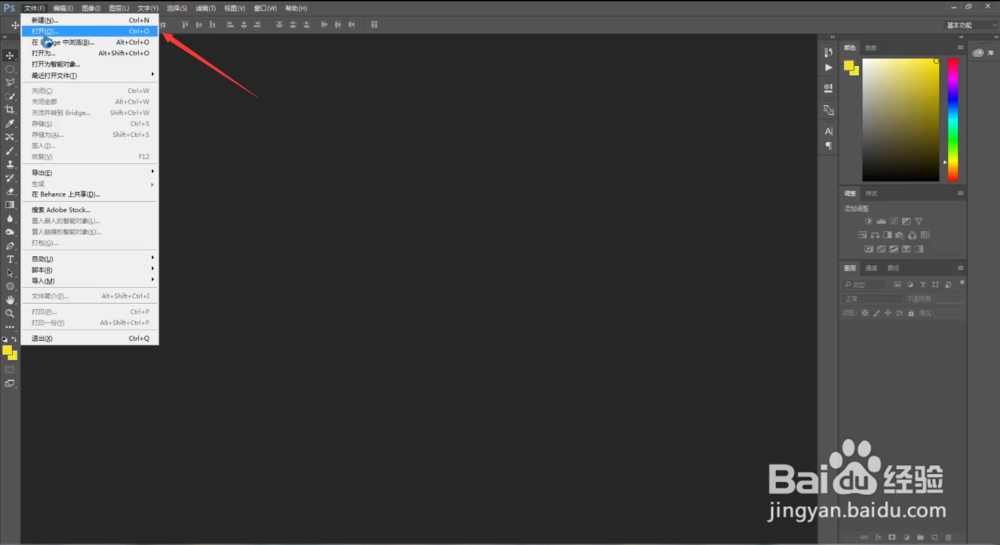
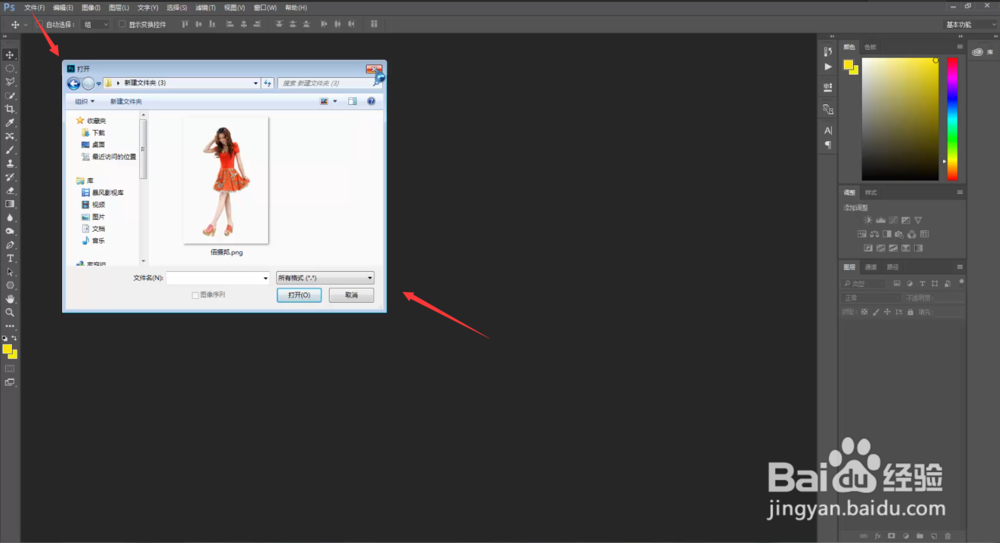
3、1.点击文件打开按钮,找到待编辑夏装时尚美女素材文件夹,确定 。如下图所示:
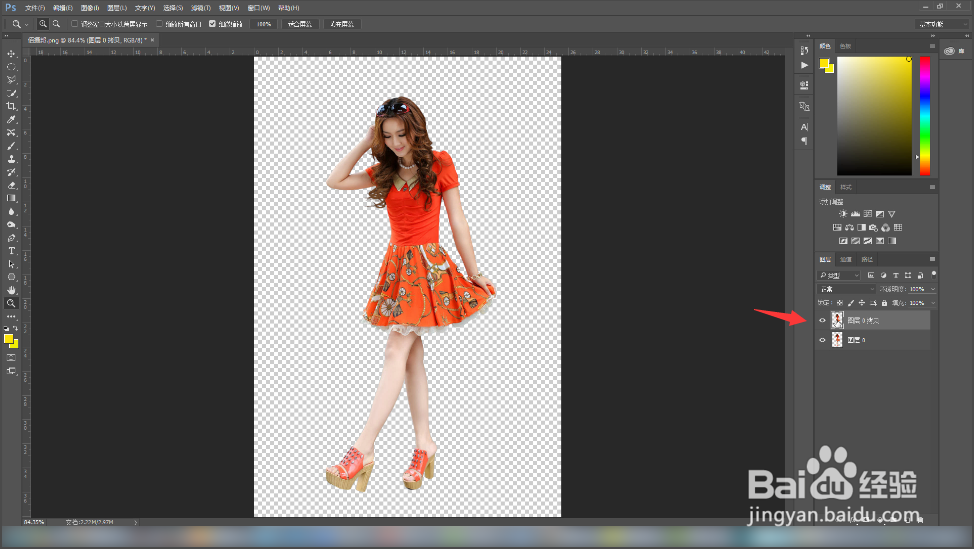
4、2.按【CTRL+J】组合键复制选区内容到新图层,点击夏装时尚美女素材文背景图层, 复制生成夏装时尚美女人物投影背景副本图层。如下图所示:
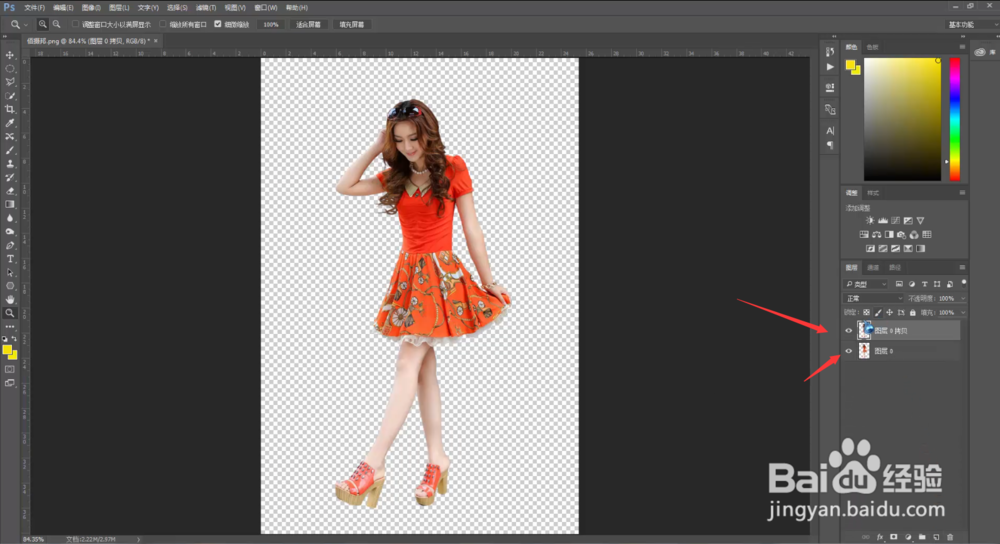
5、3.选择''快捷工具“单击图像中夏装时尚美女人物部分,确定选区。2.按【Ctrl】+【Alt】+【D】组合键,在打开的”羽化选区“对话框中设置羽化半径为5像素,单击”确定“如下图所示:

6、4.单击夏装时尚美女人物部分图层,选中“投影”复选框,设置参数为~5“,60像素,0%和10像素,单击”确定“按钮。如下图所示:
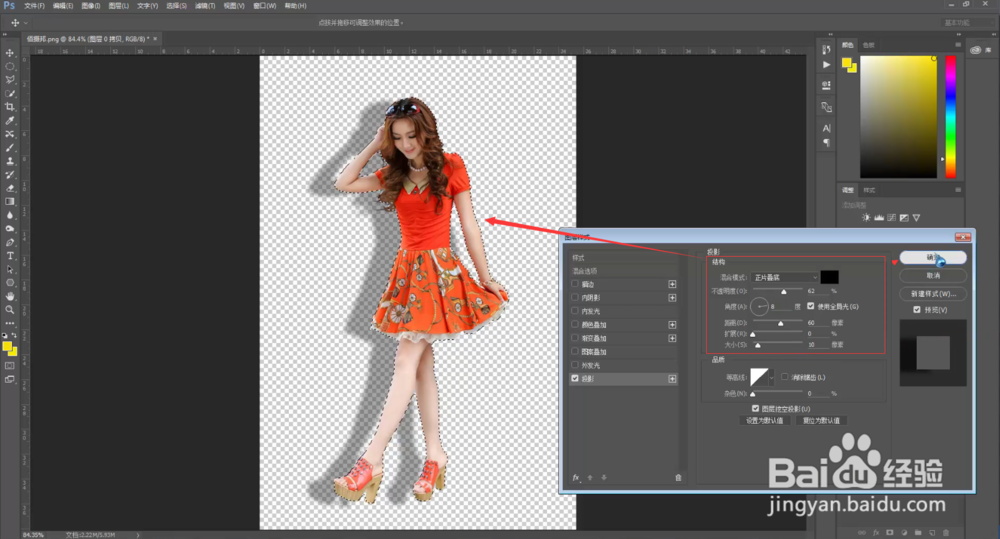
7、5.在图层1.的“投影”图层效果上单击鼠标右键,在弹出的快捷菜单中选择“创建图层”命令,单击“确定”按钮。此时创建夏装时尚美女人物投影图层1的投影图层。如下图所示:

8、6.选择夏装时尚美女图层1的投影图层,按【Ctrl】+T组合键打开自由变换调节框。 在调节框内单击鼠标右键,在弹出的快捷键菜单中选择“扭曲”命令,对投影进行大小的位置的调整。如下图所示:
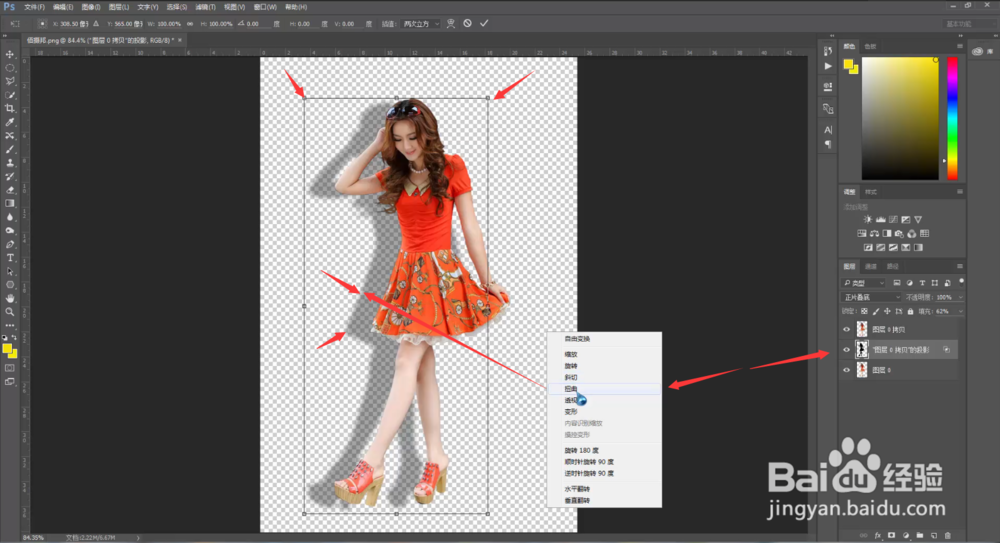
9、7.设置夏装时尚美女人物图层1的投影图层不透明度为60%,如下图所示:

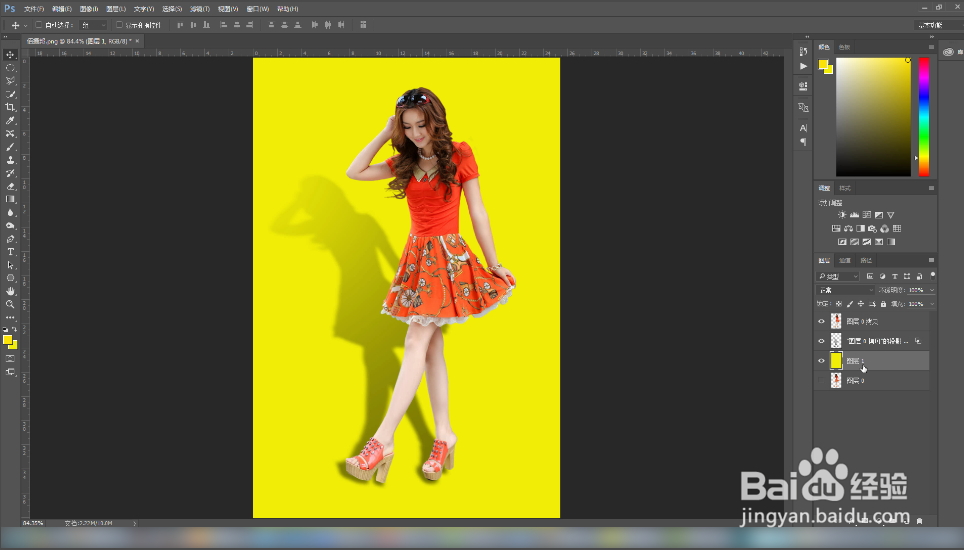
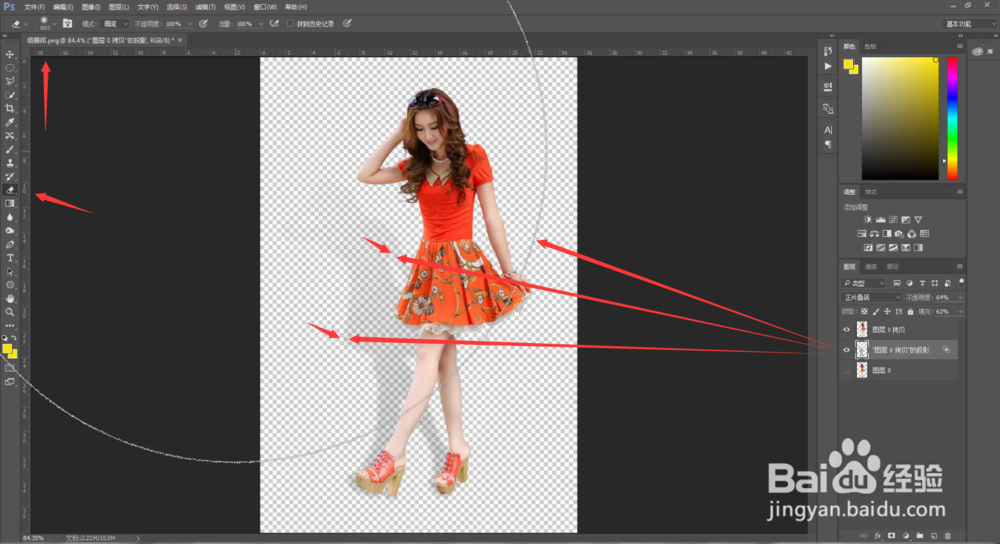
10、8.选择“橡皮擦工具”设置画笔为柔角,不透明度为30%,擦除局部投影颜色。
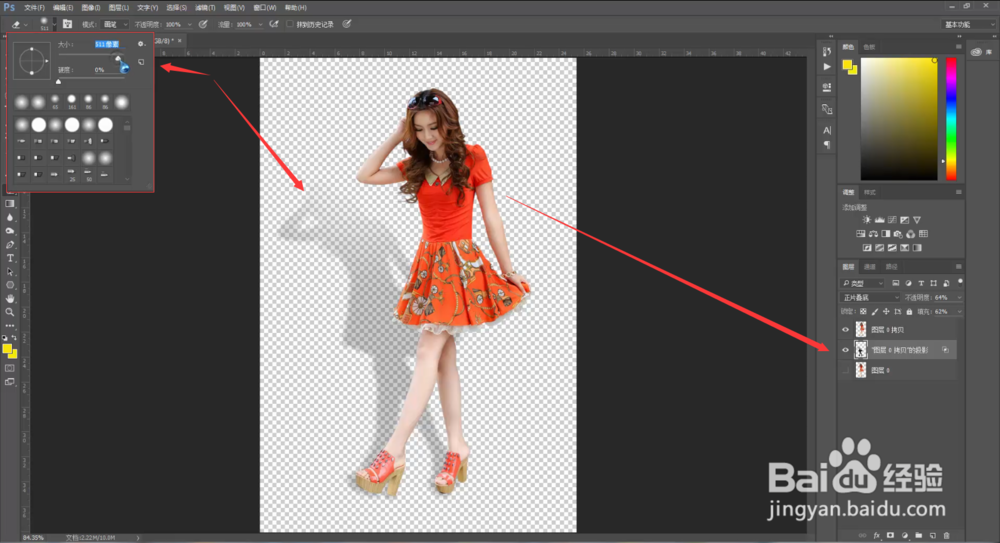
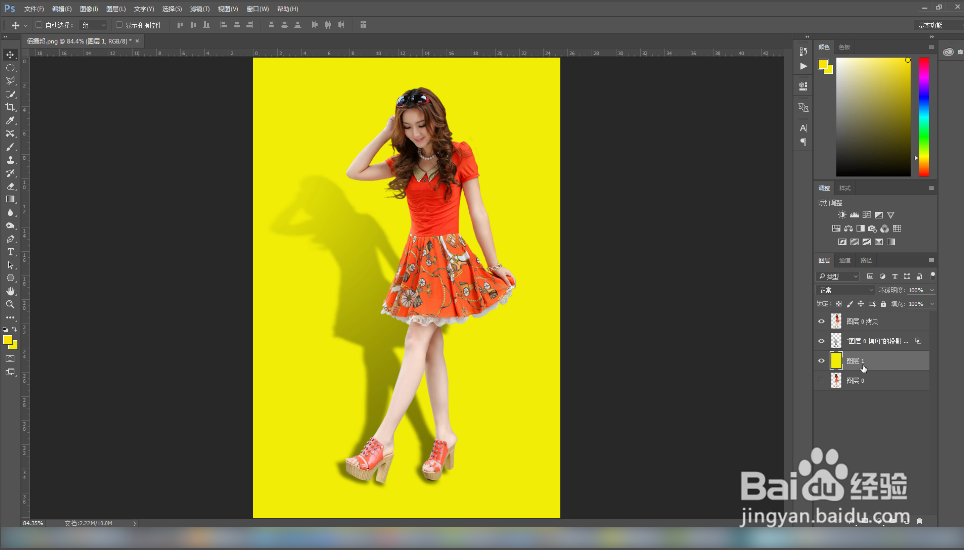
11、9.为夏装时尚美女图层,添加背景图,最终效果,如下图所示:
12、本次PS夏装时尚美女人物投影教程,演示完毕。欢迎大家与佰摄邦互勉共进!
