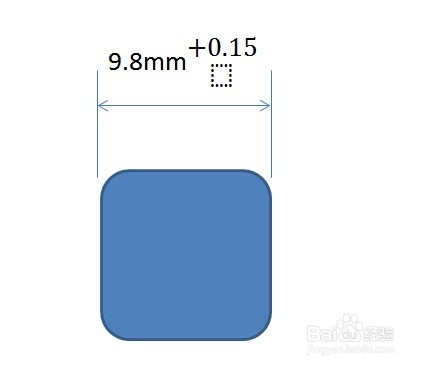
Microsoft Office的PPT文档标注数值正负公差

时间:2026-02-18 19:17:23

1、选择-插入文本彩科功能

Microsoft Office的PPT文档标注数值正负公差

2、输入标注尺寸

Microsoft Office的PPT文档标注数值正负公差

3、顶部菜单栏宿板脂选择-插入--公式---选择新建公式(如图箭头所示)

Microsoft Office的PPT文档标注数值正负公差

4、选择“矩阵”公式类型里的--上下方框公式类型番信

Microsoft Office的PPT文档标注数值正负公差

5、分别选择上下方框,输入自己所需要的正负公差值(如图)

Microsoft Office的PPT文档标注数值正负公差

Microsoft Office的PPT文档标注数值正负公差

© 2026 智德知识库
信息来自网络 所有数据仅供参考
有疑问请联系站长 site.kefu@gmail.com