1、想要创建班级群,首先需要点击企业微信群中的【工作台】功能。

2、接着再点击【工作台】中的【班级群】功能,如图所示。

3、进入到【班级群】页面后接着再点击【创建班级群】功能。

4、此时会弹出【选择班级】页面,接着点击要创建的年级。

5、接着再选中要创建的班级后点击页面底部的【为所选班级创建班级群】功能。
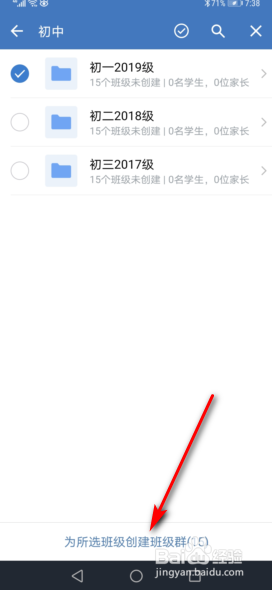
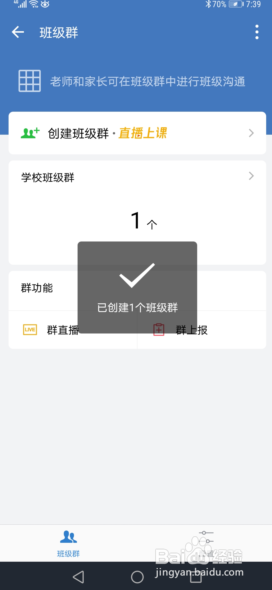
6、之后再给班级群设置老师,点击【完成】功能,这样就成功创建班级群了。

1、1、点击【工作台】功能。
2、点击【班级群】功能。
3、点击【创建班级群】功能。
4、点击要创建的年级。
5、选中要创建的班级后点击页面底部的【为所选班级创建班级群】功能。
6、给班级群设置老师后点击【完成】功能。