怎么解决QQ远程提示不能远程

时间:2026-02-14 14:40:07

1、打开登录QQ

怎么解决QQ远程提示不能远程

2、在QQ主页,点击左下角的菜单图标

怎么解决QQ远程提示不能远程

3、点击菜单里面的【设置】

怎么解决QQ远程提示不能远程

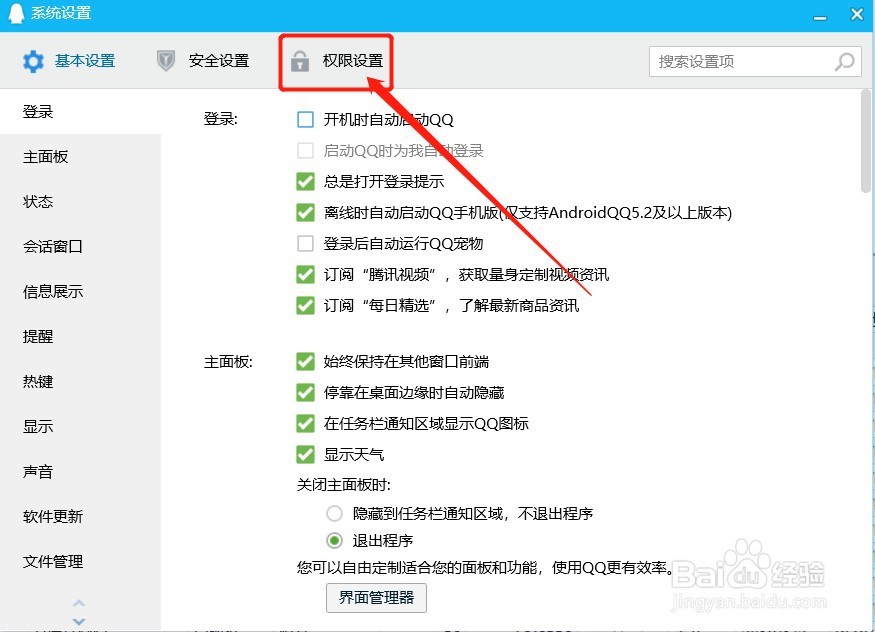
4、在系统设置界面,点击【权限设置】

怎么解决QQ远程提示不能远程

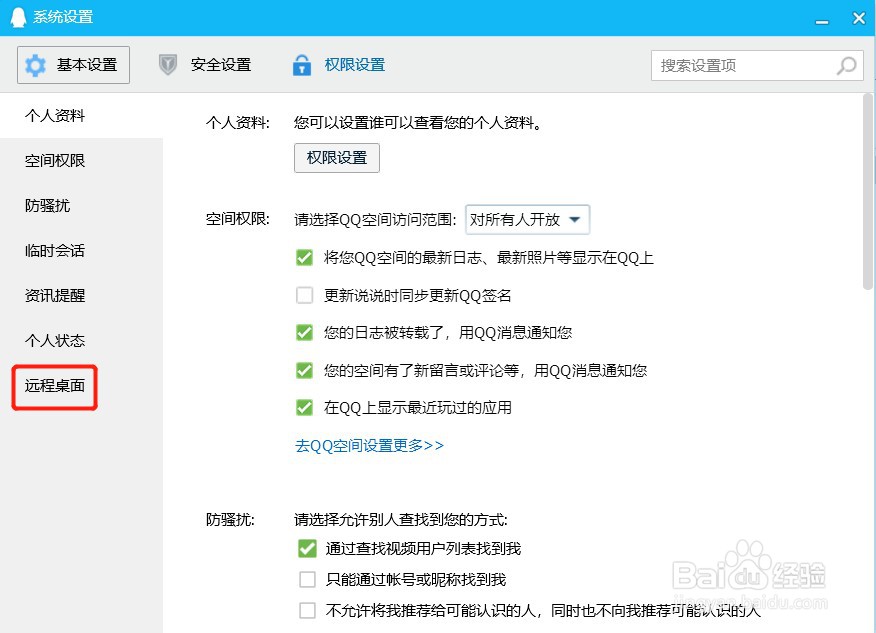
5、点击左边栏的【远程桌面】

怎么解决QQ远程提示不能远程

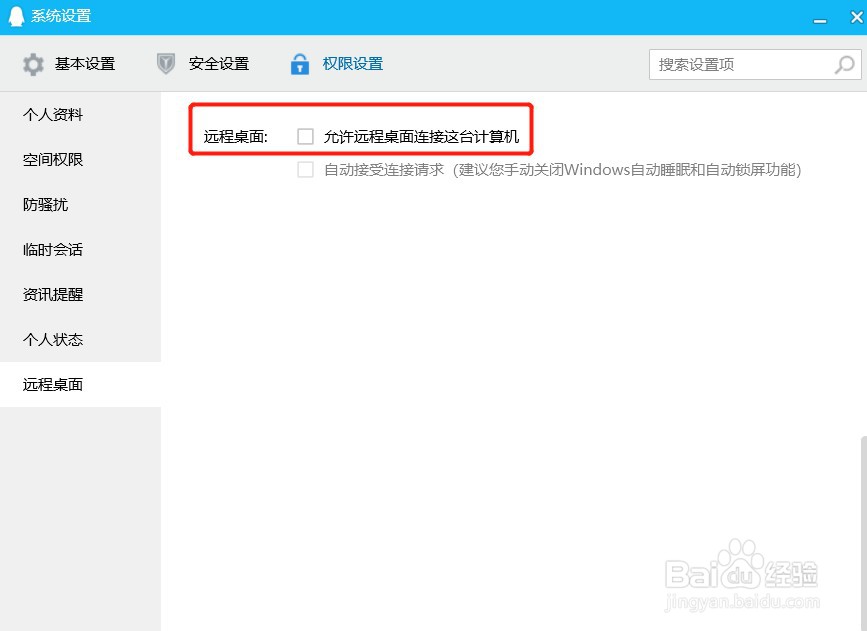
6、找到【允许远程桌面连接这台计算机】勾选项

怎么解决QQ远程提示不能远程

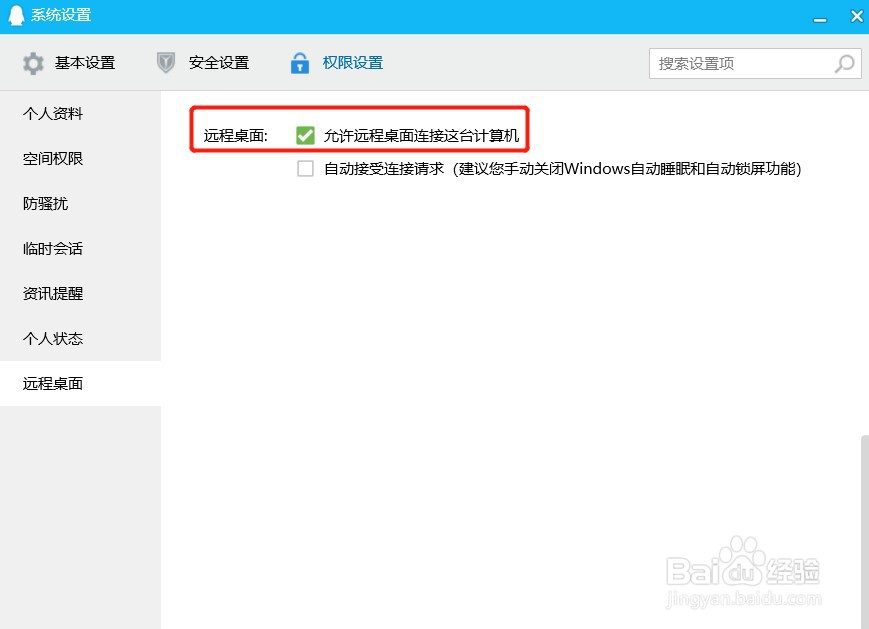
7、勾选【允许远程桌面连接这台计算机】即可远程

怎么解决QQ远程提示不能远程

© 2026 智德知识库
信息来自网络 所有数据仅供参考
有疑问请联系站长 site.kefu@gmail.com