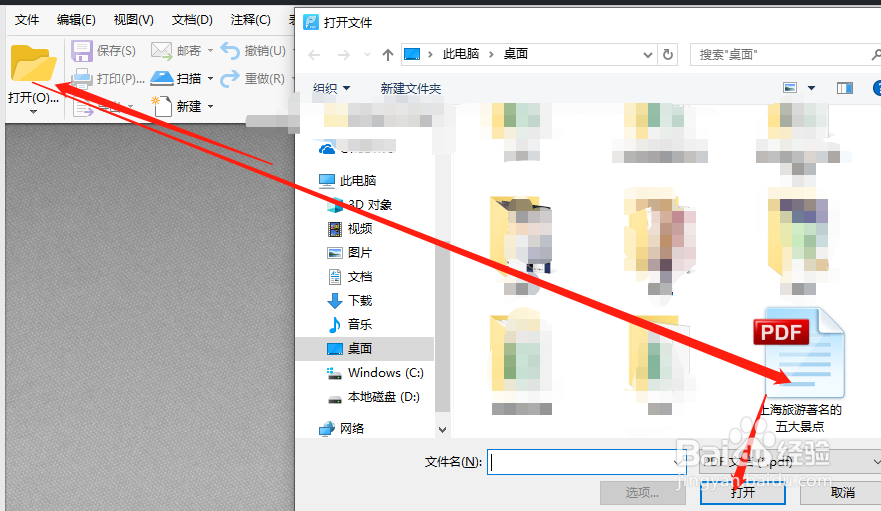
1、对PDF文件的修改是需要使用PDF编辑器来操作。首先需要下载一款编辑器。软件下载完成之后安装在电脑上,打开运行编辑器,点击软件中的打开更多文件,把PDF文件在编辑器中打开。
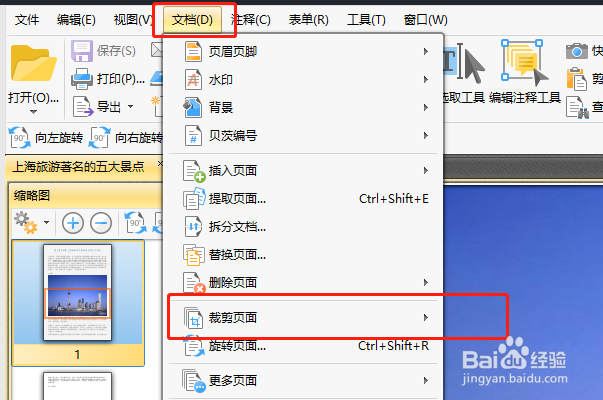
2、对于文件中的页面进行裁剪,我们是需要裁剪页面就要找到编辑器的裁剪工具,找到菜单栏的文档,我们可以看到文档工具里面有我们需要的裁剪页面工具。
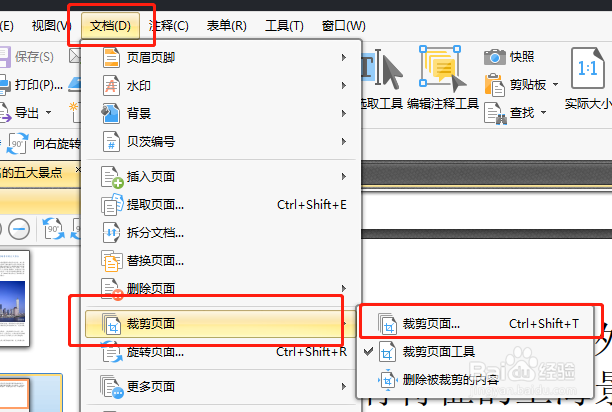
3、在裁剪页面工具中有裁剪页面选项,裁剪页面工具选项以及删除被裁剪的内容选项,在这里要选择裁剪页面选项,点击裁剪页面选项。
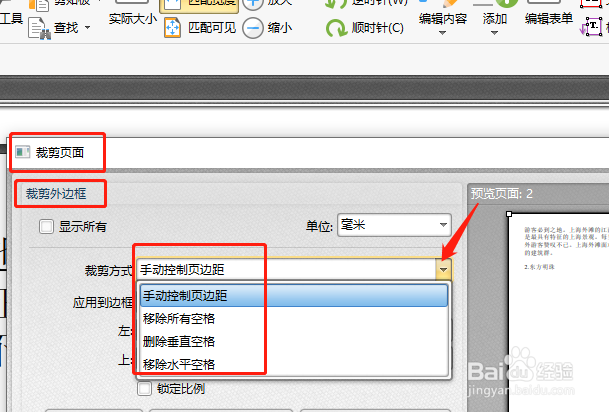
4、点击裁剪页面之后会弹出裁剪页面的弹框,在裁剪外边框的设置中,可以选择裁剪方式。可以看到有四种裁剪方式,选自己需要的一种。
5、下面还可以设置裁剪的位置,与选择裁剪的页面范围,所有的都设置好之后点击确定。
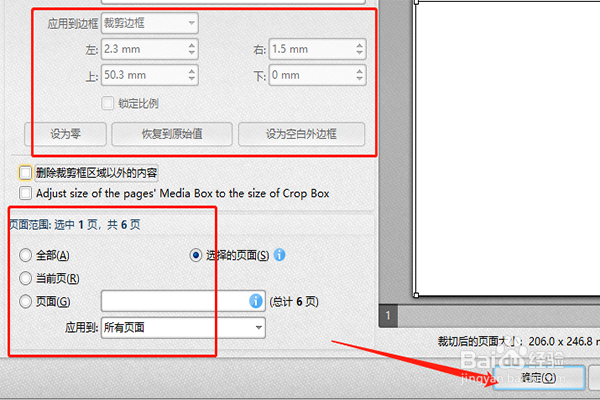
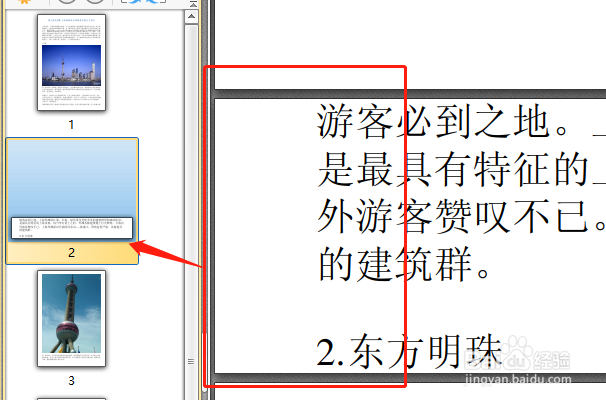
6、确定之后我们可以看到页面中的空白页面就裁剪完成了
1、还可以使用PDF在线编辑器进行拆分,找到PDF在线编辑中的文档处理下的PDF处理中的PDF分割工具。

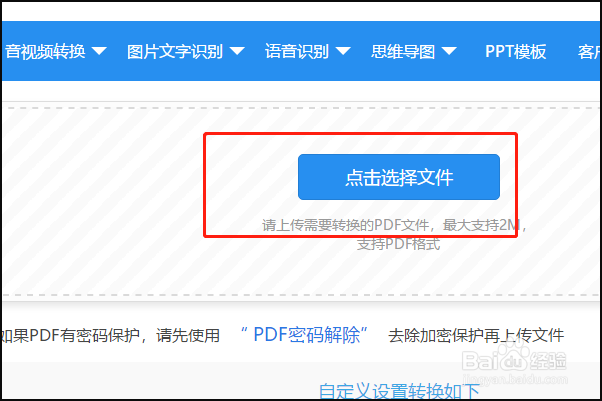
2、点击页面中的点击选择文件工具,把PDF文件在在线编辑中打开。
3、PDF文件打开之后,右上角的位置有按页面分割与按文件分割两种分割方式,选择一种。
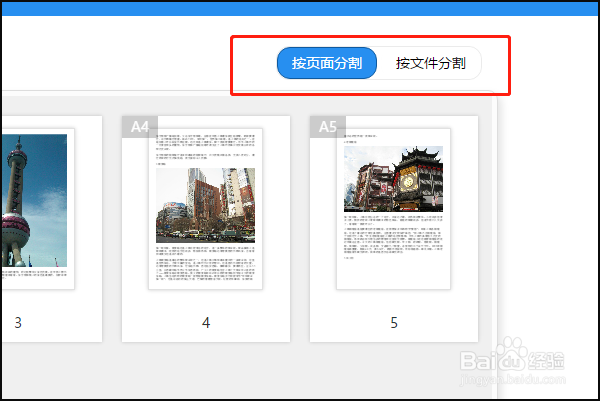
4、然后在下方页面的分割中设置好,页面分割的范围。

5、设置好之后点击开始分割。就完成了页面的拆分。

6、以上就是PDF裁剪页面工具的使用方法,有需要的小伙伴可以根据上面的文章来进行操作哦,使用编辑器来编辑PDF文件是很方便的哦!