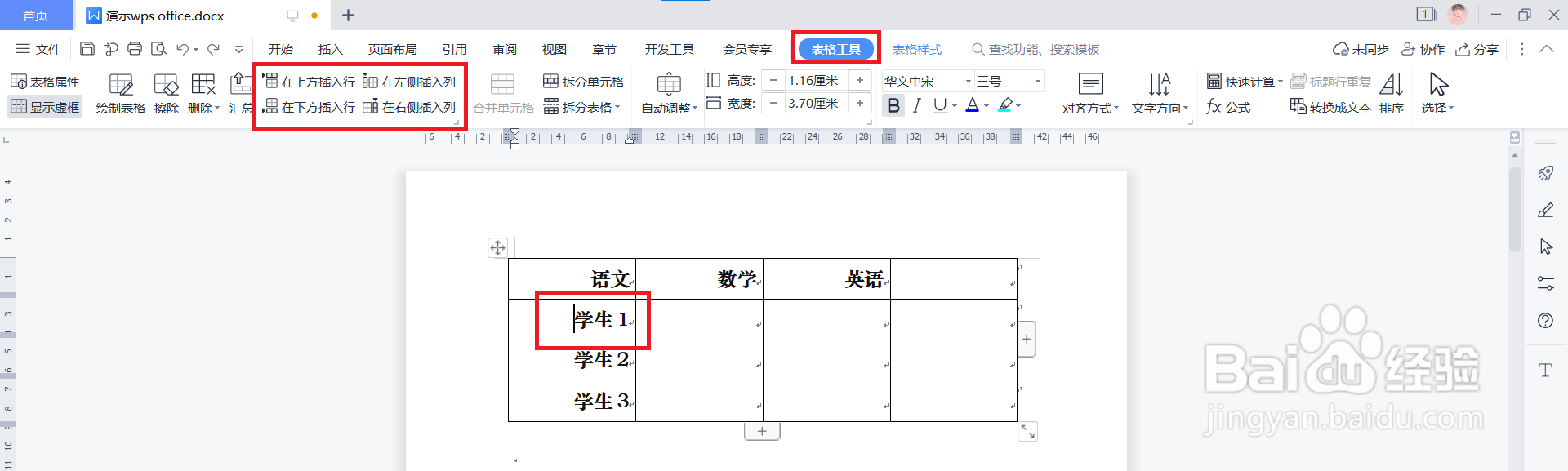
1、打开一个需要编辑的WPS文档,选中表格,将光标置于要插入行或列附近的单元格内,在菜单选项处单击红色方框圈出的【表格工具】,然后在出现的第二行子菜单中找到红色方框圈出的【在上方插入行】【在下方插入行】【在左侧插入列】【在右侧插入列】,单击选择自己需要的选项即可。
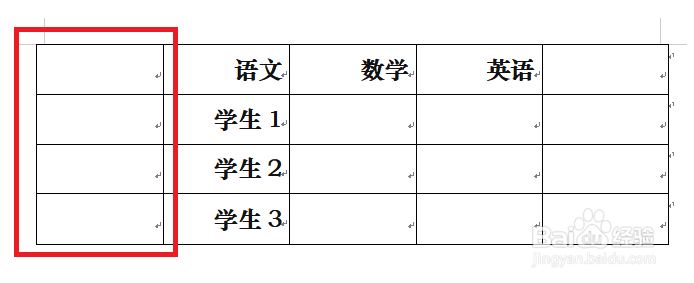
2、这里选择【在下方插入行】。原先单元格的下方就插入一个新的空行了。

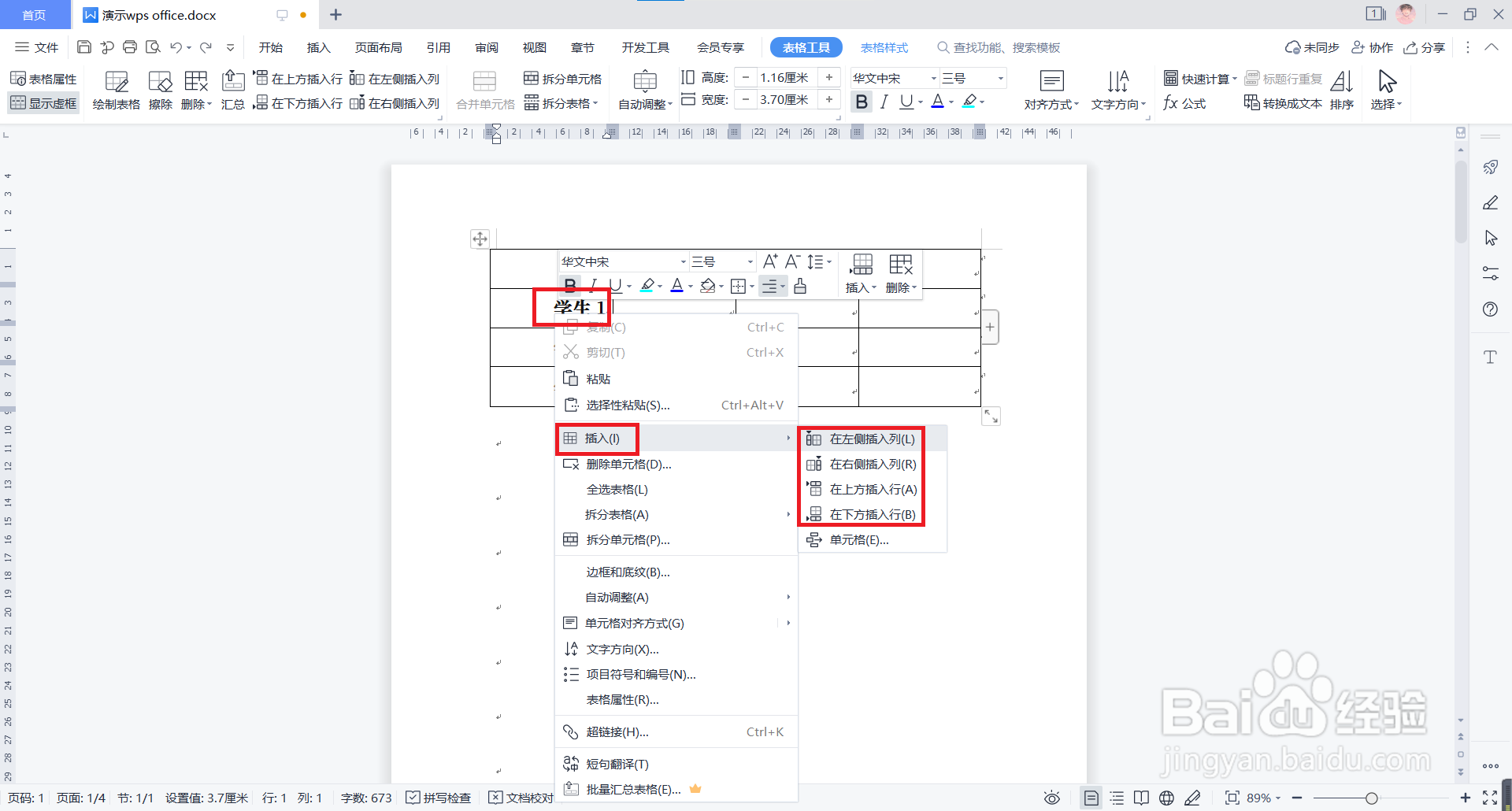
1、打开一个需要编辑的WPS文档,选中表格,将光标置于要插入行或列附近的单元格内,单击右键,从弹出的快捷选项里选择【插入(I)】,弹出红色方框圈出的选项【在左侧插入列(L)】【在右侧插入列(R)】【在上方插入行(A)】【在下方插入行(B)】,单击选择自己需要的选项即可。
2、这里选择【在左侧插入列(L)】。原先单元格的左侧就插入一个新的空列了。