如何给PDF文档添加书签?

时间:2026-02-15 06:23:04

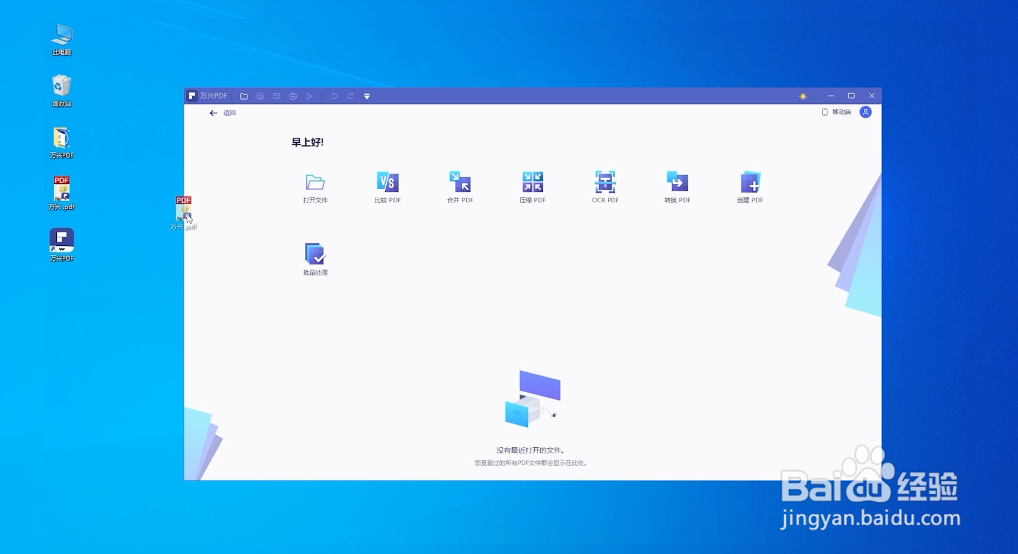
1、首先,打开万兴PDF软件,导入文件

如何给PDF文档添加书签?

2、在最左边,点击“书签”按钮

如何给PDF文档添加书签?

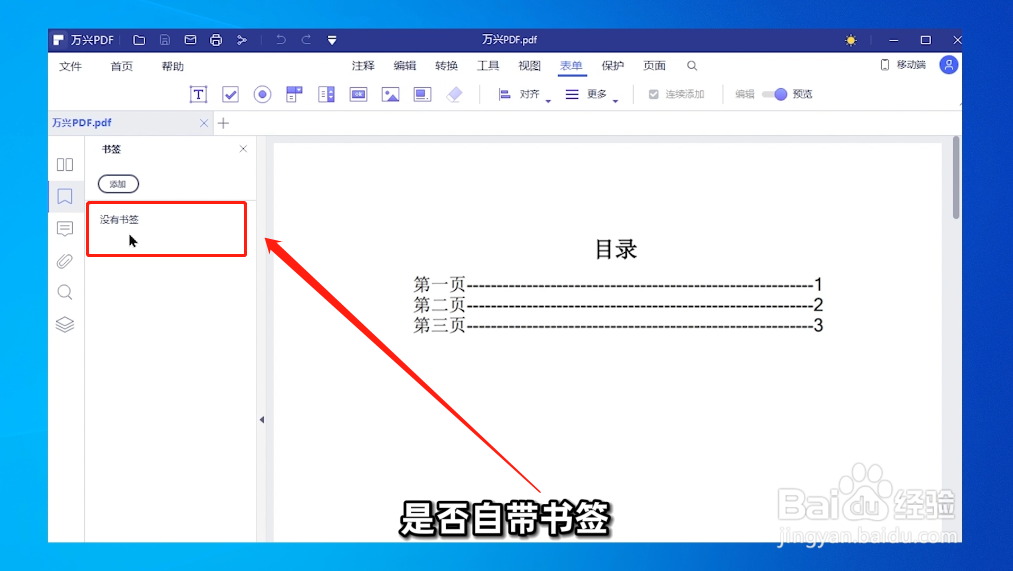
3、展开书签栏

如何给PDF文档添加书签?

4、如果没有书签列表为空,如果有,所有的书签会以列表方式展示出来

如何给PDF文档添加书签?

5、然后,点击书签栏内的“添加”选项

如何给PDF文档添加书签?

6、此时的书签栏会出现一个新建书签,然后根据需要给书签命名

如何给PDF文档添加书签?

7、右单击“新建的书签”,可以对书签进行“删除”、“重命名”、“添加书签”、“添加子书签”等等

如何给PDF文档添加书签?

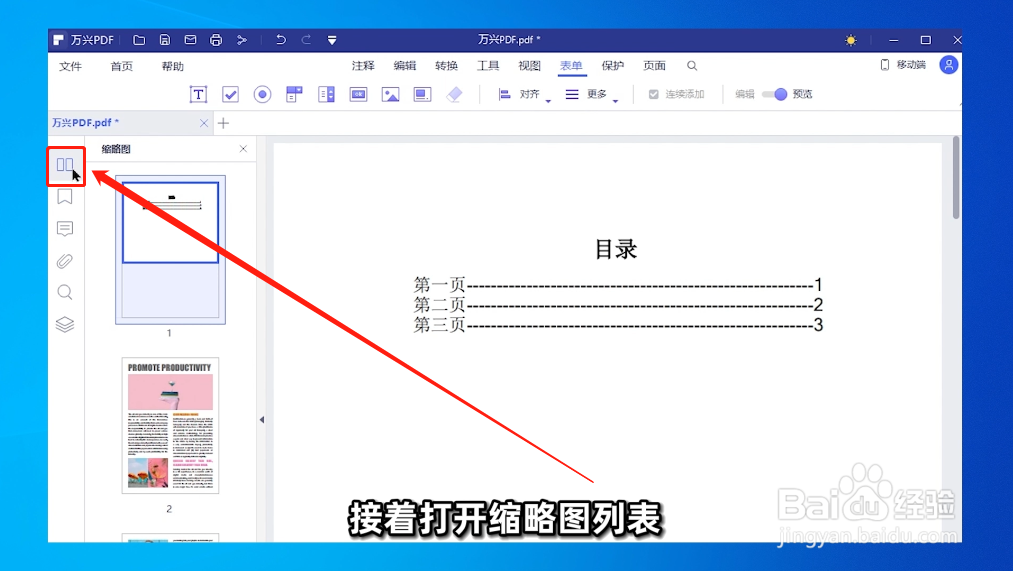
8、然后,点击“缩略图列表”选项

如何给PDF文档添加书签?

9、找到对应的页数

如何给PDF文档添加书签?

10、再次打开书签列表

如何给PDF文档添加书签?

11、找到对应的书签,右单击选择“设置目标”命令

如何给PDF文档添加书签?

12、最后,在弹出的对话框中点击“是”按钮,完成设置

如何给PDF文档添加书签?

© 2026 智德知识库
信息来自网络 所有数据仅供参考
有疑问请联系站长 site.kefu@gmail.com