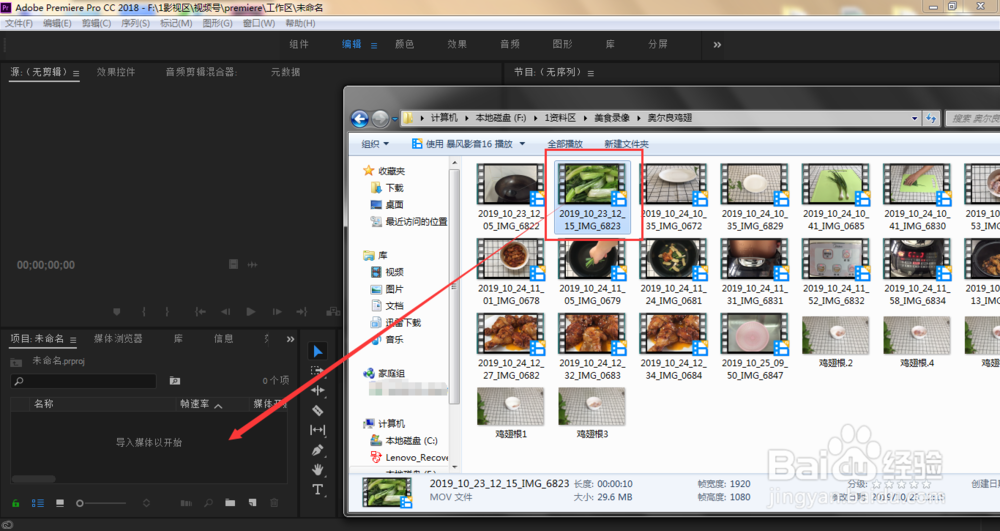
1、我们打开premiere软件,将需要调整的视频拖入到素材面板中
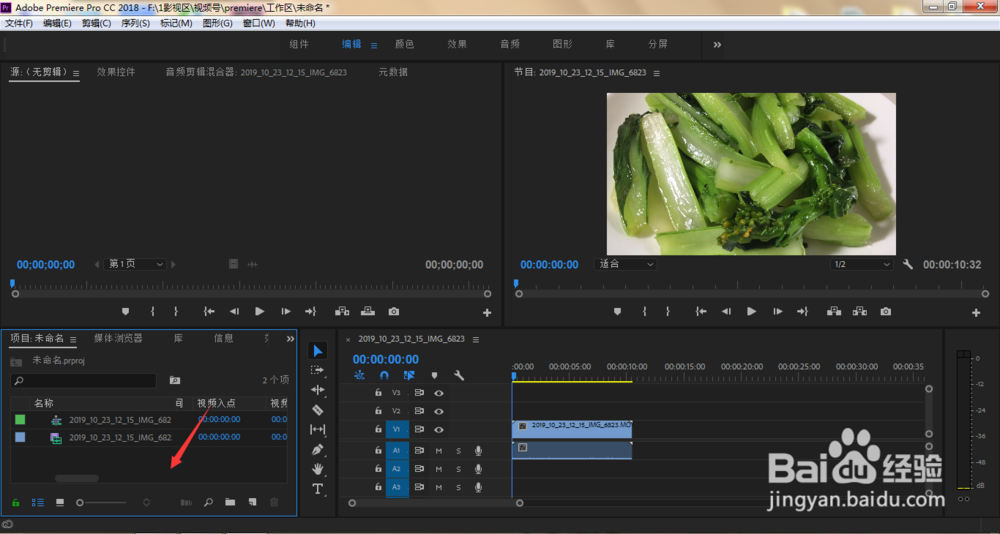
2、将刚导入到pr的视频素材,拖入右侧的时间轴上

3、鼠标单击素材面板空白位置
4、在弹出的菜单中依次打开新建项目、调整图层

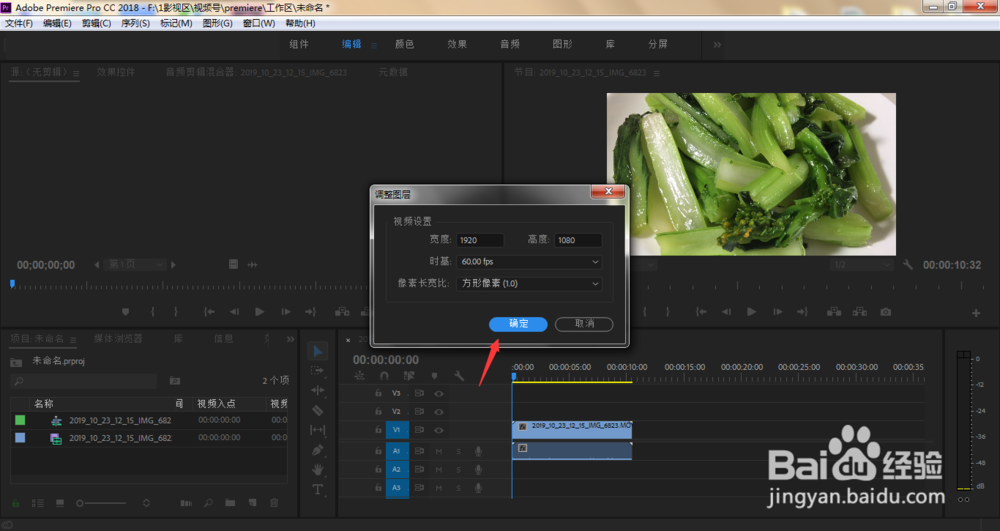
5、这时,弹出的调整图层窗口中,点击确定
6、鼠标按住素材面板中的调整图层拖入到需要调整的视频轨道上方

7、如果需要调整图层覆盖、作用于整个视频画面,那么鼠标直接拖动调整图层的右侧端

8、这样,调整图层将覆盖于整个视频画面了,进行其他相应的参数调整即可

1、我们打开premiere软件,将需要调整的视频拖入到素材面板中
2、将刚导入到pr的视频素材,拖入右侧的时间轴上
3、鼠标单击素材面板空白位置
4、在弹出的菜单中依次打开新建项目、调整图层
5、这时,弹出的调整图层窗口中,点击确定
6、鼠标按住素材面板中的调整图层拖入到需要调整的视频轨道上方
7、如果需要调整图层覆盖、作用于整个视频画面,那么鼠标直接拖动调整图层的右侧端
8、这样,调整图层将覆盖于整个视频画面了,进行其他相应的参数调整即可