1、打开需要修改的PPT文件,此时是默认统一的纯色渐变风格。

2、选中第三张幻灯片,右击选择“设置背景格式”。

3、在“填充”下面选择“渐变填充”,会弹出“预设颜色”,点击第一个颜色,就是“红日西斜”,然后选择关闭。

4、完成后的效果如图。

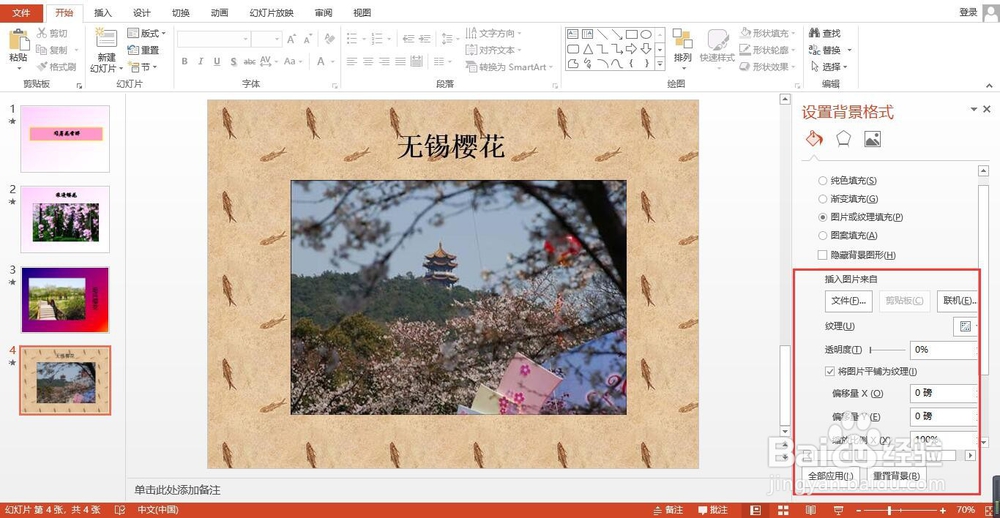
5、接着再选择第四张幻灯片,方法同步骤三,填充选项改为“图片或纹理填充”,点击第二排第二个,为“鱼类化石”。

1、如果为非2010版本,找不到效果,可以打开选项,在“渐变光圈”中先点击旁边的增加图标,添加五个拾色器,类型为:“线性”,颜色为:深蓝、深紫、梅红、红色、橙色,位置为:0%、30%、65%、90%、100%。就可以设置相同效果。

2、纹理这个,前面方法一致,后面选择“插入图片”可以自己找一张这个贴图,再应用,就会自动生成原来的纹理了。
3、最后放映测试下。
