Revit中的格式刷--匹配类型属性--怎么用?

时间:2026-02-15 06:40:24

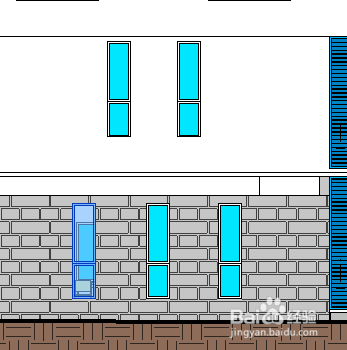
1、如图所示,一楼和二楼的窗户不一样,想要改为一样怎么办?不用删了重新画,用格式刷,刷一下就好。

Revit中的格式刷--匹配类型属性--怎么用?

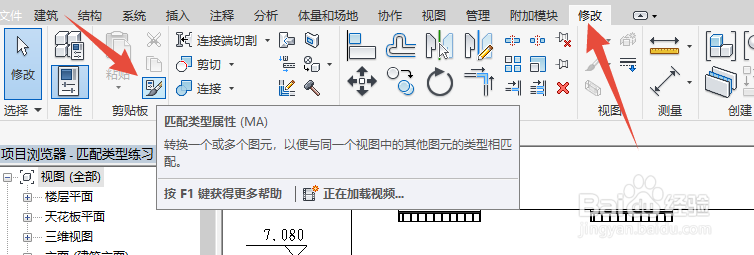
2、点击修改选项卡里--剪贴板里的--匹配类型属性,或者直接输入MA命令。
Revit中的格式刷--匹配类型属性--怎么用?

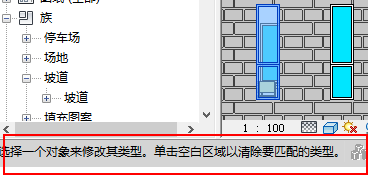
3、按照提示选择一个对象来复制其属性。

Revit中的格式刷--匹配类型属性--怎么用?

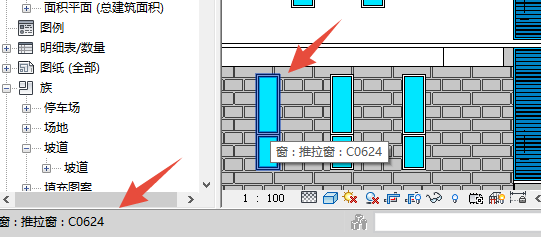
4、选择一层的推拉窗。诸强槐

Revit中的格式刷--匹配类型属性--怎么用?

5、按命令提示,选择要修改的对象。侨叮

Revit中的格式刷--匹配类型属性--怎么用?

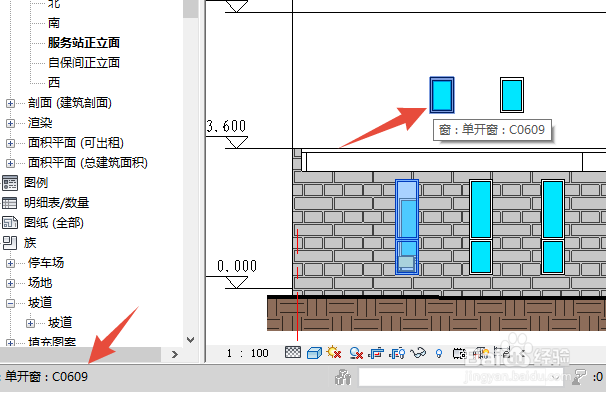
6、选择二楼的单开窗,点击。然后就是图2的样子了。

Revit中的格式刷--匹配类型属性--怎么用?

Revit中的格式刷--匹配类型属性--怎么用?

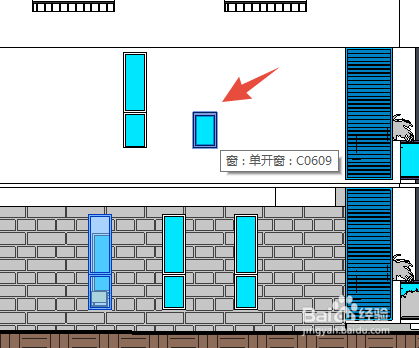
7、同样的方法点击,第二个窗户。

Revit中的格式刷--匹配类型属性--怎么用?

8、都变了。然后按再次ESC退盆荡出命令。

Revit中的格式刷--匹配类型属性--怎么用?

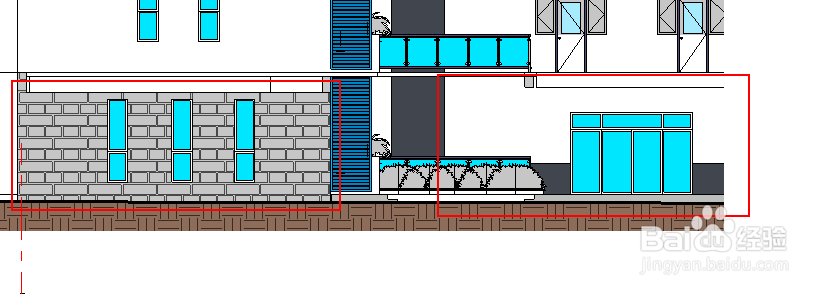
9、同样的方法,也可以修改墙。

注意:格式刷只能在相同对象之间可以使用,如果选择窗户去刷墙是行不通的。
Revit中的格式刷--匹配类型属性--怎么用?

Revit中的格式刷--匹配类型属性--怎么用?

© 2026 智德知识库
信息来自网络 所有数据仅供参考
有疑问请联系站长 site.kefu@gmail.com