1、打开电脑桌面左下角微软图标
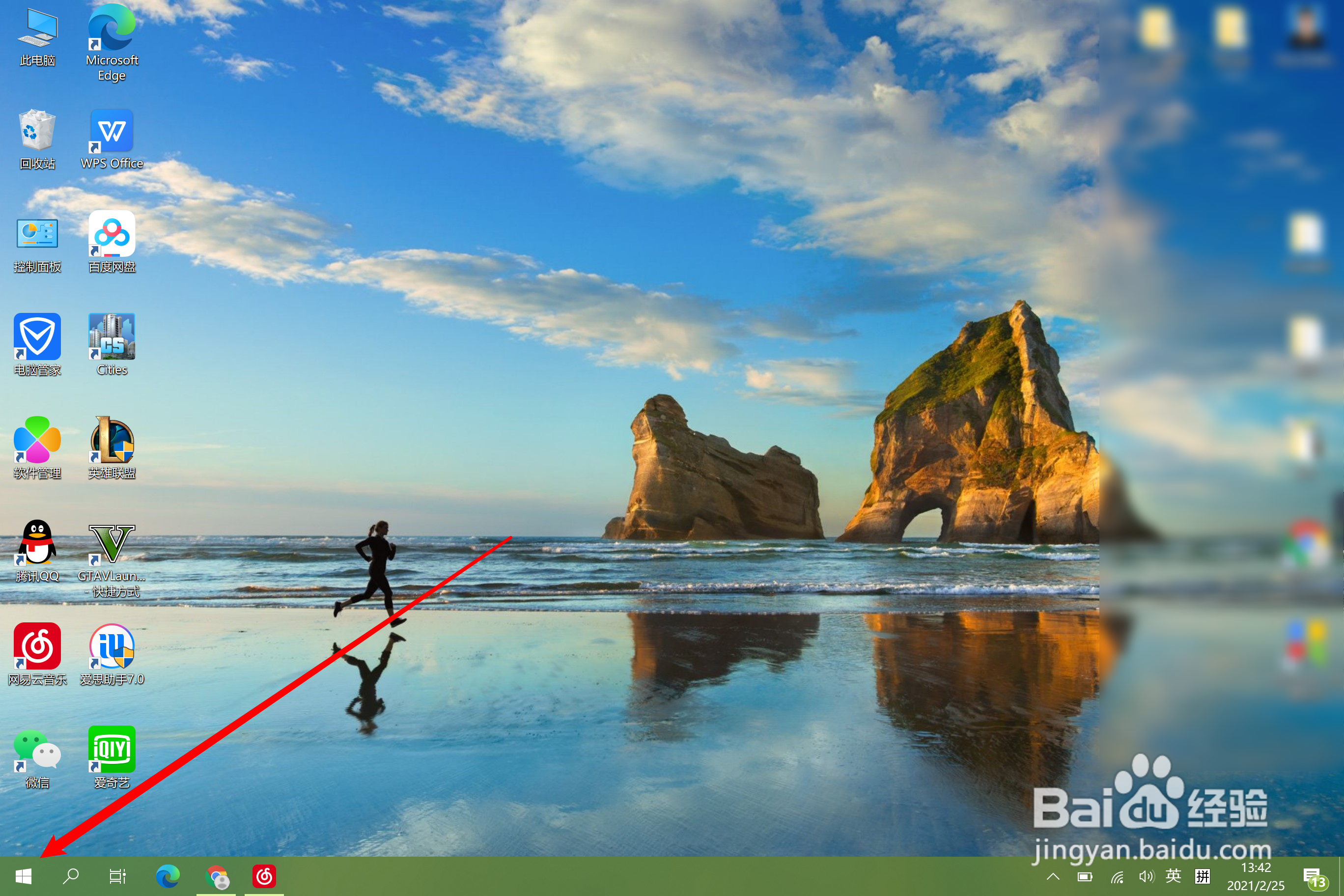
2、找到Windows PowerShell

3、点击右键,以管理员身份运行Windows PowerShell

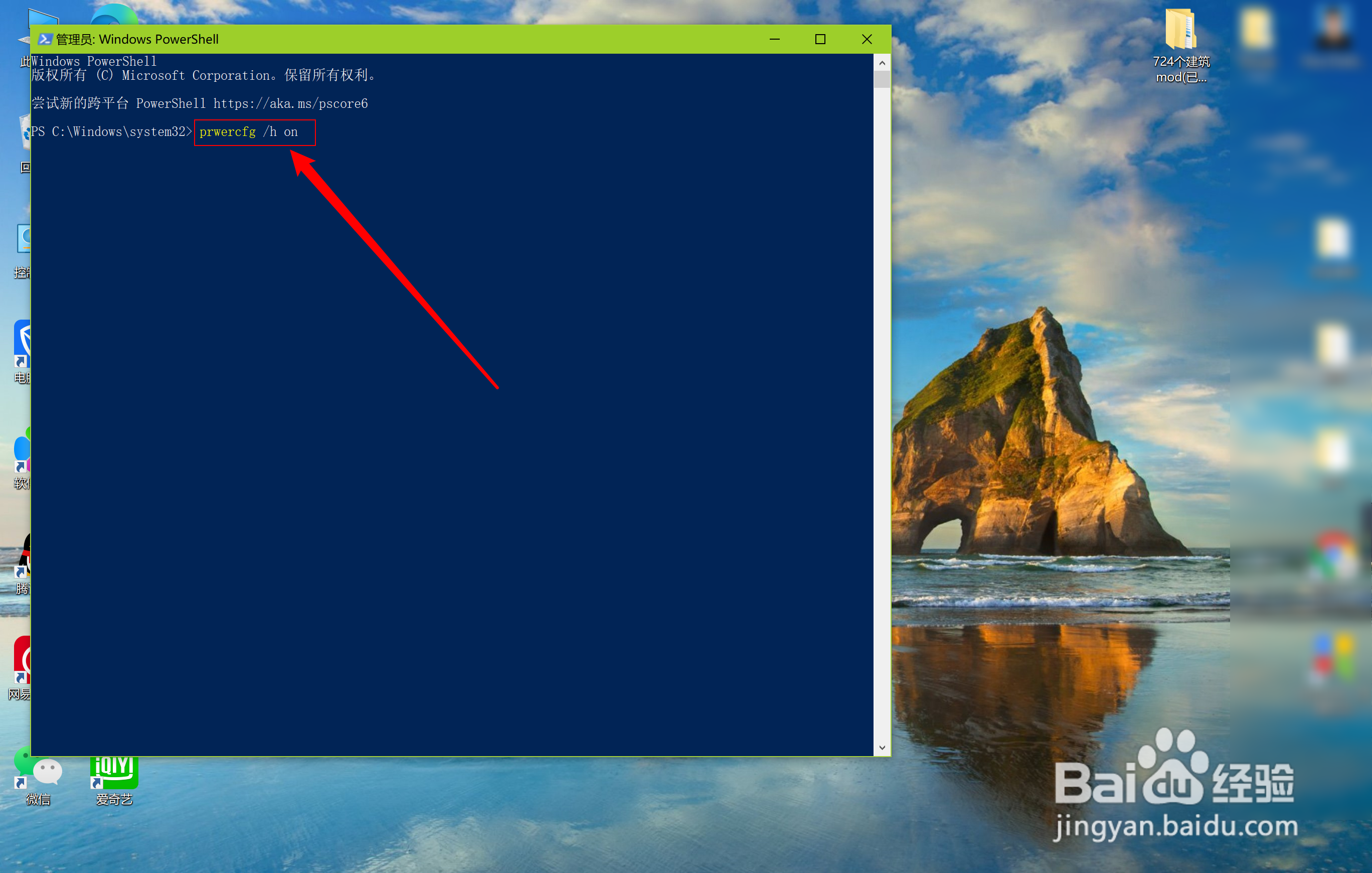
4、输入代码powercfg /h on按回车键运行
5、回到桌面打开控制面板

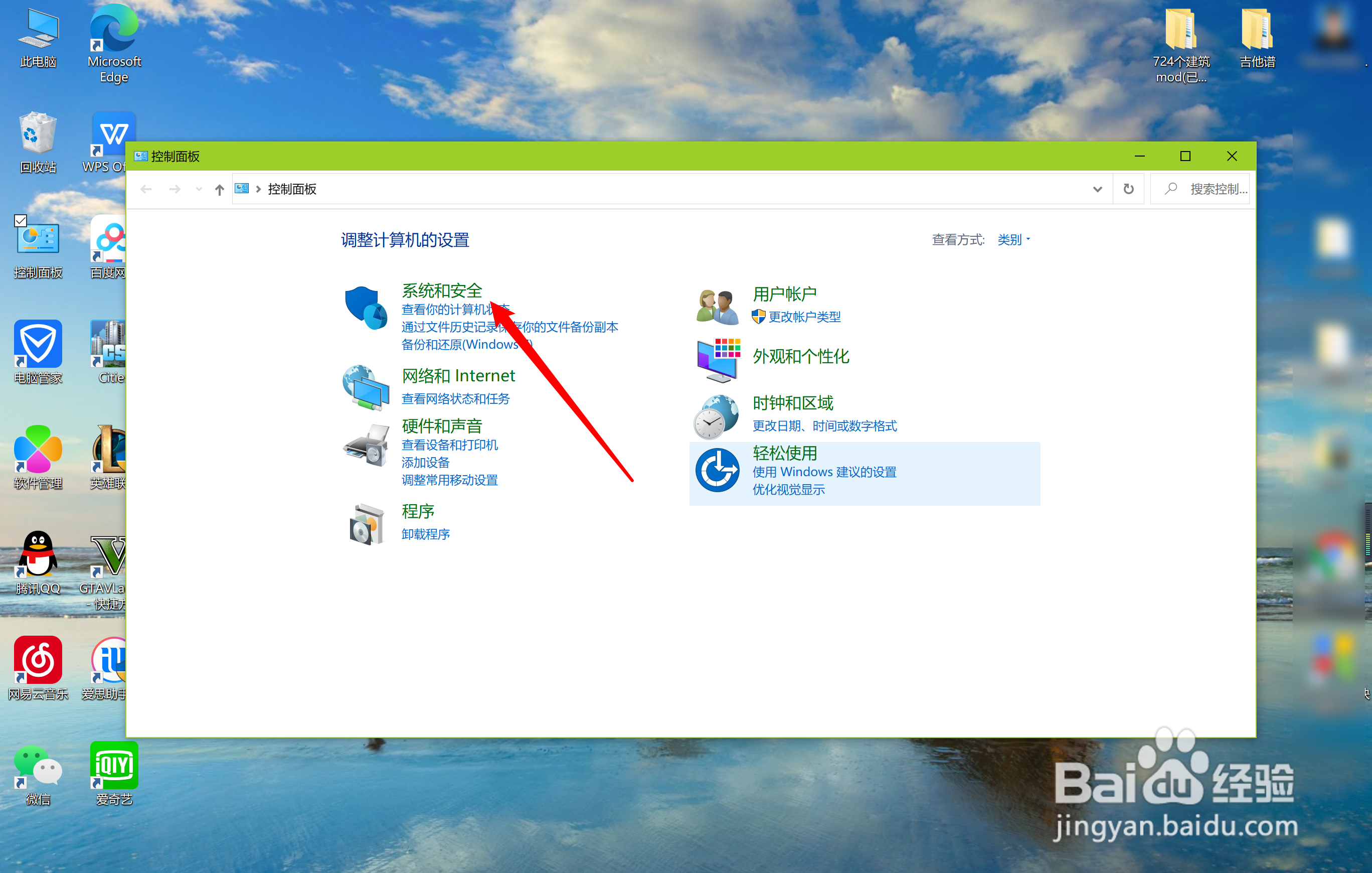
6、打开系统和安全选项
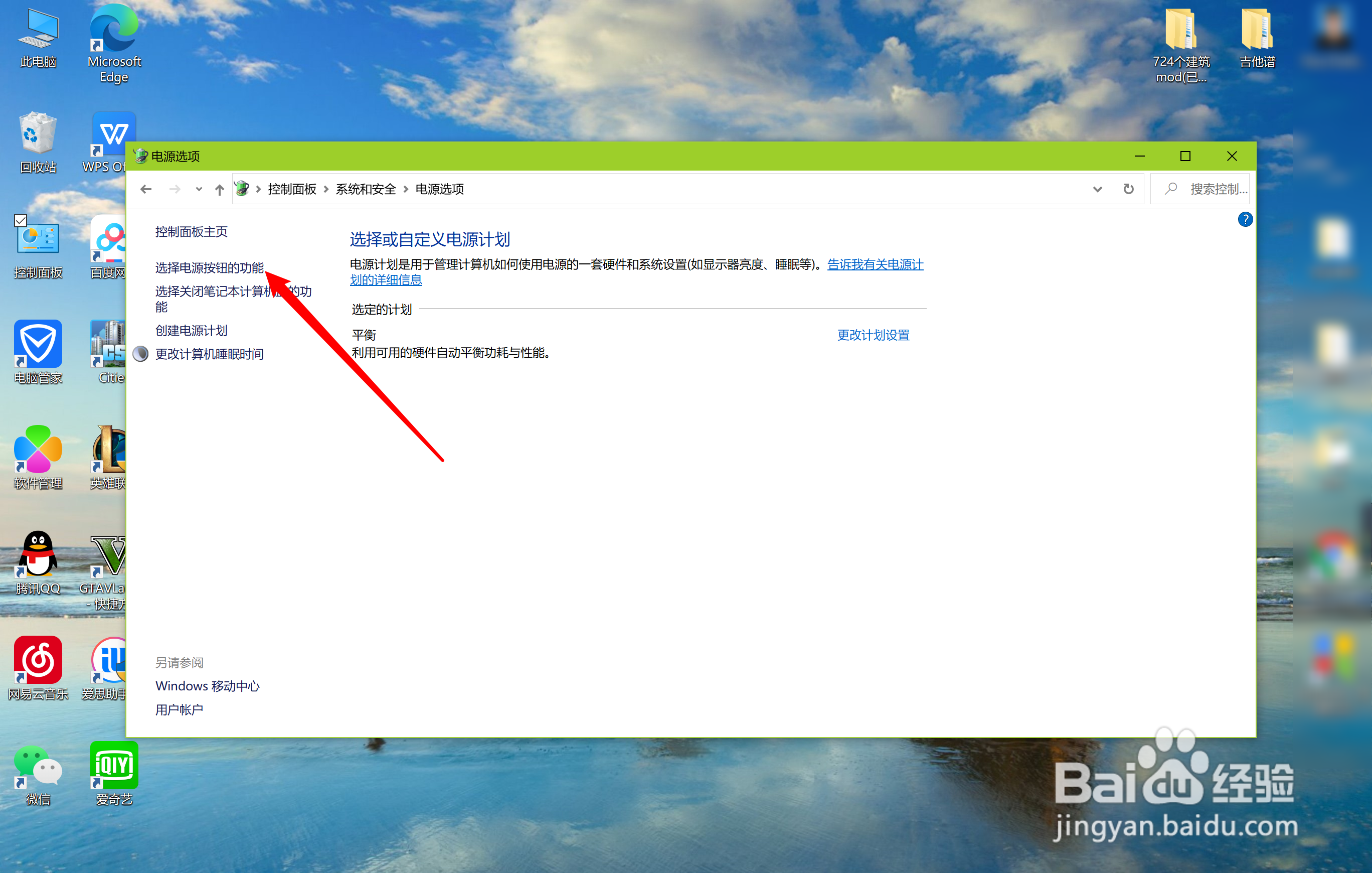
7、打开电源选项

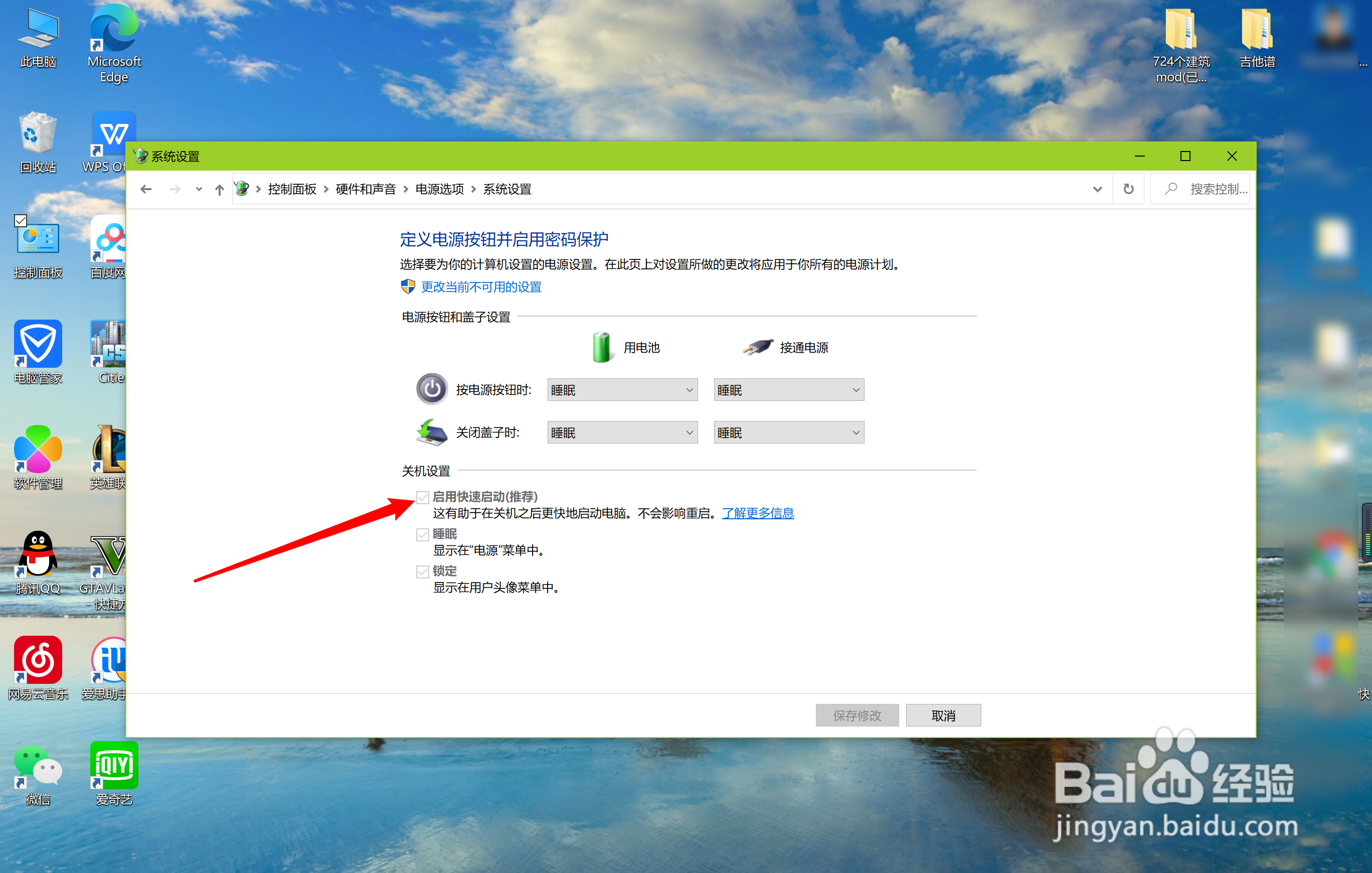
8、选择电源按钮的功能
9、有个启用快速启动,勾选并保存
1、1、打开电脑桌面左下角微软图标
2、找到Windows PowerShell
3、点击右键,以管理员身份运行Windows PowerShell
4、输入代码powercfg /h on按回车键运行
5、回到桌面打开控制面板
6、打开系统和安全选项
7、打开电源选项
8、选择电源按钮的功能
9、有个启用快速启动,勾选并保存