1、打开"PowerPoint 2016"程序,在右侧界面中“新建空白演示文稿”。

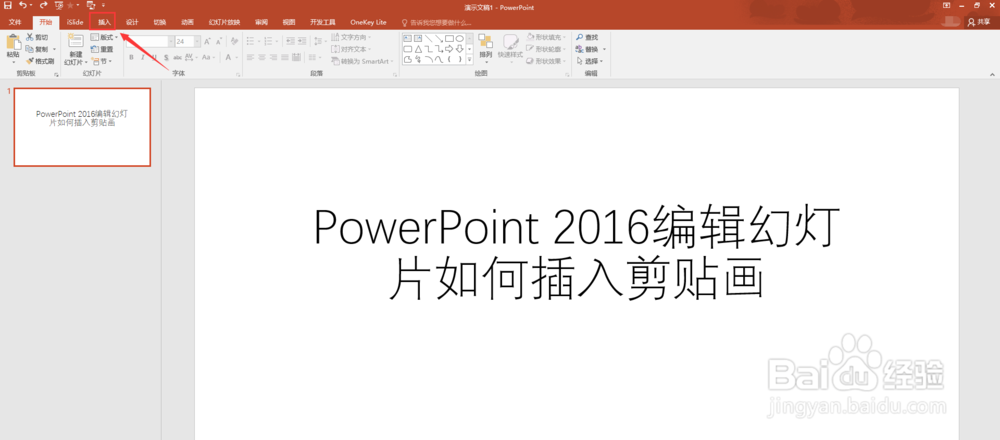
2、在"PowerPoint 2016"程序工作区域左上角点击“插入”。
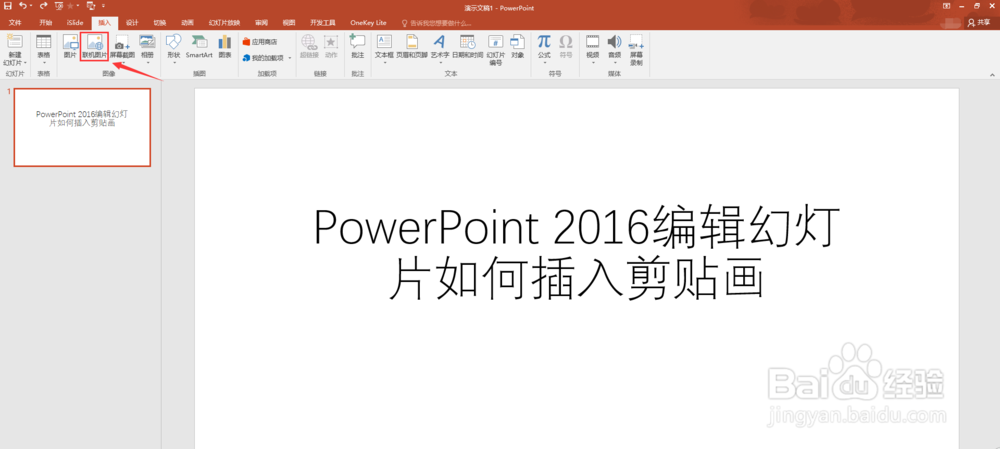
3、在“插入”下方工具栏中点击“联机图片”。
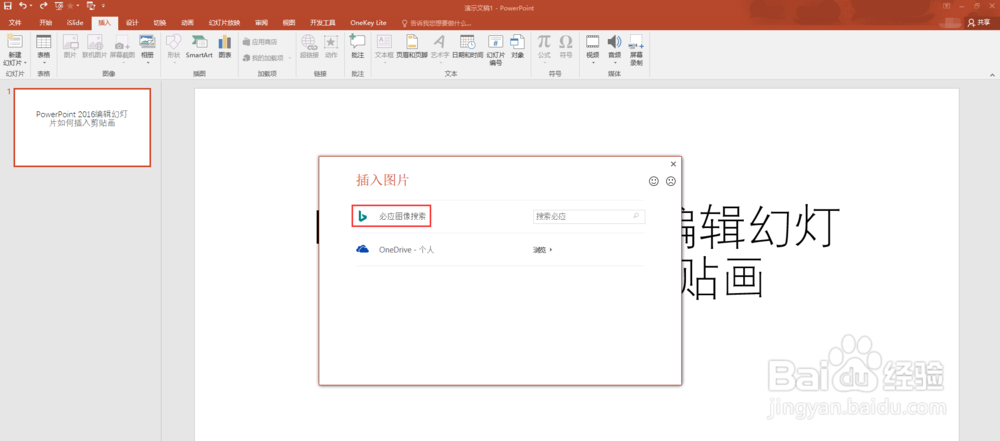
4、在弹出“插入图片”的小窗口中点击“必应图像搜索”。
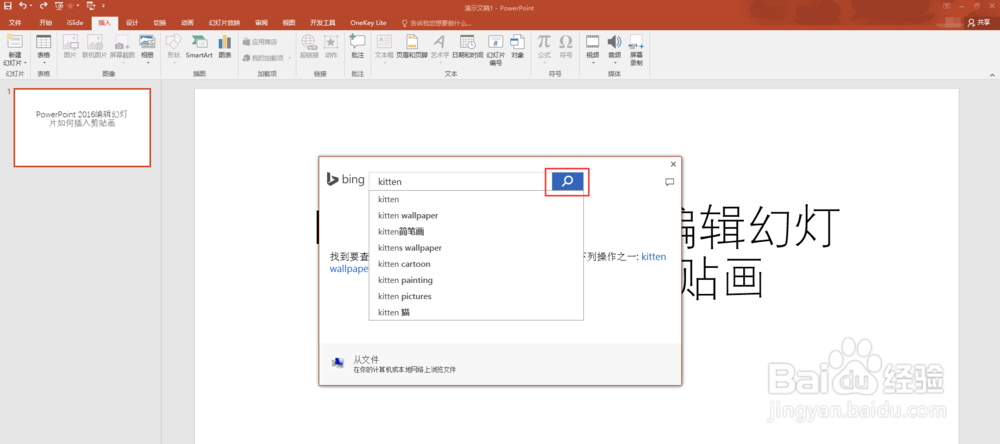
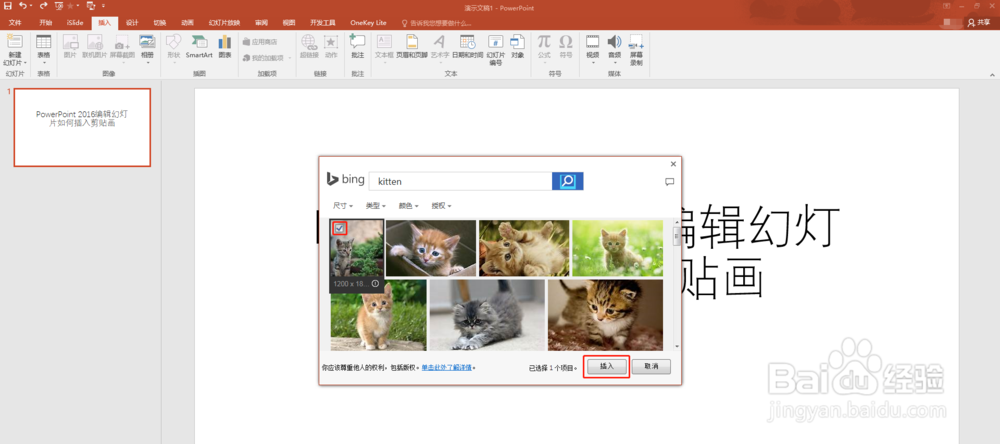
5、在搜索栏中输入你需要的剪贴画内容,点击“搜索”。
6、在搜索结果中勾选你要插入的剪贴画,点击“插入”。
7、插入剪贴画成功。
1、1.打开"PowerPoint 2016"程序,在右侧界面中“新建空白演示文稿”。
2.在"PowerPoint 2016"程序工作区域左上角点击“插入”。
3.在“插入”下方工具栏中点击“联机图片”。
4.在弹出“插入图片”的小窗口中点击“必应图像搜索”。
5.在搜索栏中输入你需要的剪贴画内容,点击“搜索”。
6.在搜索结果中勾选你要插入的剪贴画,点击“插入”。
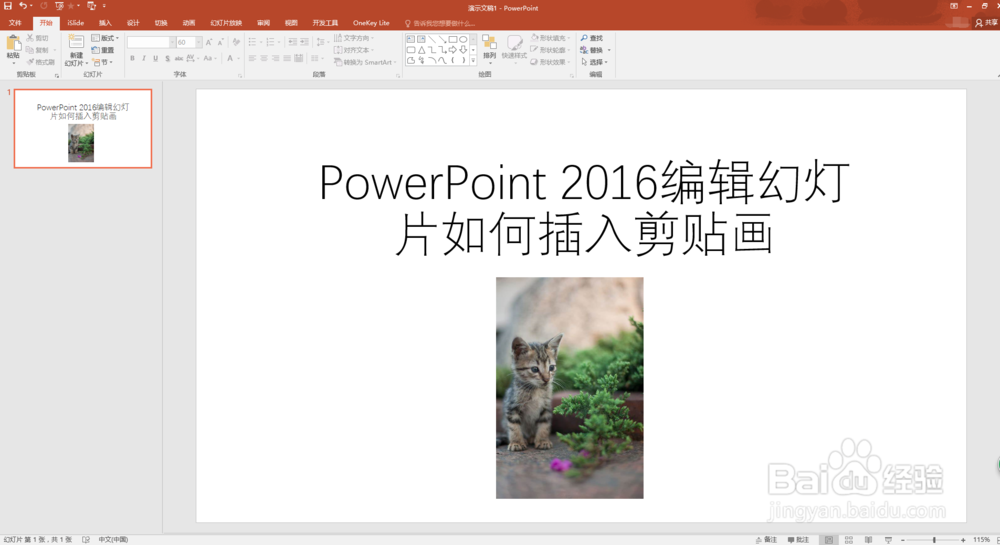
7.插入剪贴画成功。