Illustrator中怎样使用宽度工具更改形状宽度?

时间:2026-02-14 18:06:36

1、启动Illustrator CS6。

Illustrator中怎样使用宽度工具更改形状宽度?

2、建立一个空白文档。

Illustrator中怎样使用宽度工具更改形状宽度?

3、使用直线工具,绘制出一条线段。

Illustrator中怎样使用宽度工具更改形状宽度?

4、为方便观察效果,把线段描边设置得稍大。

Illustrator中怎样使用宽度工具更改形状宽度?

5、选中线段,点击宽度工具。

Illustrator中怎样使用宽度工具更改形状宽度?

6、将鼠标移动到线段的一个锚点之上。

Illustrator中怎样使用宽度工具更改形状宽度?

7、点击并向内拖动,则线段这一端就变窄。

Illustrator中怎样使用宽度工具更改形状宽度?

8、反之,向外拖动,则这一端变宽。

Illustrator中怎样使用宽度工具更改形状宽度?

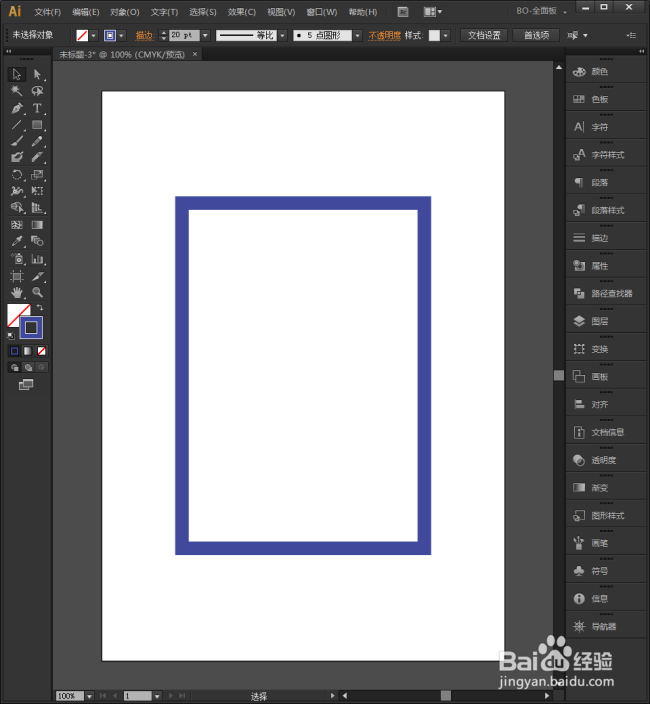
9、除了线条,形状也可以进行相同设置。比如,绘制一个矩形。

Illustrator中怎样使用宽度工具更改形状宽度?

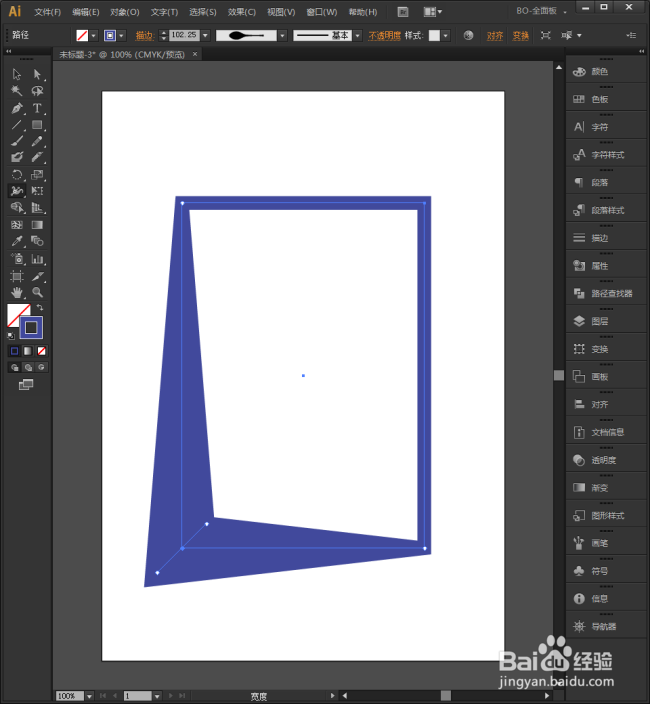
10、选择宽度工具,同样找到一个锚点。

Illustrator中怎样使用宽度工具更改形状宽度?

11、向外拖动,则相邻两侧变宽。

Illustrator中怎样使用宽度工具更改形状宽度?

12、向内拖动,则相邻两侧变窄。

Illustrator中怎样使用宽度工具更改形状宽度?

13、这样,一些奇特的形状就绘制出来了。

Illustrator中怎样使用宽度工具更改形状宽度?

© 2026 智德知识库
信息来自网络 所有数据仅供参考
有疑问请联系站长 site.kefu@gmail.com